
Дерево статичної групи для ESET Business Account / ESET PROTECT Hub /ESET MSP Administrator
Якщо ви імпортуєте передплати з ESET Business Account/ESET PROTECT Hub, структура вашої компанії (включно із сайтами) відображається в дереві статичних груп.
Якщо ви імпортуєте передплати з ESET MSP Administrator, структура ESET MSP Administrator відображається в дереві статичних груп. Докладніше про ESET PROTECT On-Prem для постачальників керованих послуг.
Структура дерева статичної групи
Структура дерева статичної групи для ESET Business Account / ESET PROTECT Hub /ESET MSP Administrator доступна в меню Комп’ютери дерева статичної групи в розділі Усі >  Компанії.
|
Рекомендуємо використовувати онлайновий обліковий запис (ESET Business Account, ESET PROTECT Hub або ESET MSP Administrator) і синхронізувати його з ESET PROTECT On-Prem, щоб вам стали доступні всі можливості ESET PROTECT On-Prem. Якщо ви активували ESET PROTECT On-Prem за допомогою ключа активації або файлу активації в автономному режимі й не синхронізували передплати з ESET Business Account,ESET PROTECT Hub або ESET MSP Administrator, то ESET Business Account, ESET PROTECT Hub або ESET MSP Administrator не відобразяться в структурі дерева статичної групи. |

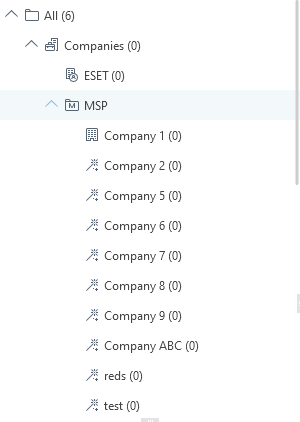
У меню Компанії будуть доступі всі дерева ESET Business Account/ESET PROTECT Hub або ESET MSP Administrator залежно від того, які облікові записи синхронізовано в розділі Керування передплатами.
Якщо ви маєте обліковий запис ESET MSP Administrator, перегляньте докладні відомості про структуру об’єктів в MSP.
Синхронізація місця
Якщо у вас є місця ESET Business Account / ESET PROTECT Hub, ESET PROTECT On-Prem автоматично синхронізує їх у дереві статичної групи та призначає передплати з кожного місця відповідній статичній групі місця (позначено піктограмою  ) у межах компанії
  ESET Business Account / ESET PROTECT Hub.
|
•Рекомендуємо використовувати автоматично створене місце статичних груп для керування своїми місцями (а не створювати статичні групи вручну). •Вам необхідно вручну створити адміністраторів сайтів і призначити їм дозволи. Виберіть відповідну статичну групу місця як домашню для кожного адміністратора місця та призначте адміністратору набір дозволів у тій самій домашній групі. |

|
Наприклад, у вас є два місця (site1 і site2). 1.Створіть користувача для кожного місця (site1_admin і site2_admin). 2.Необов’язкова: Призначте відповідну домашню групу (місце) кожному користувачу (site1 призначте site1_admin, а site2 – site2_admin). 3.Створіть набір дозволів для кожного користувача (site1_permissions для site1_admin та site2_permissions для site2_admin). 4.Призначте відповідну статичну групу кожному набору дозволів (site1 призначте site1_permissions, а site2 – site2_permissions). 5.Призначте необхідні функції кожного набору дозволів і рівень доступу (Читання, Використання, Запис). 6.Призначте кожний набір дозволів відповідному користувачу (site1_permissions призначте site1_admin, а site2_permissions – site2_admin). 7.Тепер кожен адміністратор місця може бачити лише своє місце та його об’єкти (наприклад, передплати). |

Якщо у вас є місце, синхронізоване в структурі дерева статичної групи, і ви перейменуєте його в ESET Business Account / ESET PROTECT Hub, його назва зміниться й у ESET PROTECT On-Prem.
Якщо у вас є місце, синхронізоване в структурі дерева статичної групи, і ви видалите його в ESET Business Account / ESET PROTECT Hub, його піктограма в ESET PROTECT On-Prem зміниться на  .
.
Спільні об’єкти
Структура дерева статичної групи ESET Business Account / ESET PROTECT Hub / ESET MSP Administrator містить додаткові виділені статичні групи, що називаються Спільні об’єкти.
За допомогою спільних об’єктів можна ділитися об’єктами з веб-консолі (політиками, шаблонами динамічних груп тощо) з користувачами з обмеженим доступом (доступ до статичних груп буде на тому ж рівні, що й спільні об’єкти, або нижчому рівні в структурі дерева).
1.Виберіть спільні об’єкти групою доступу для об’єкта з веб-консолі. Група доступу визначає статичну групу об’єкта й доступ до нього залежно від прав доступу користувача.
2.Призначте дозвіл Використання для спільних об’єктів.
|
•У користувачів не повинно бути дозволу Запис у розділі Спільні об’єкти, інакше вони зможуть вносити зміни. Їм достатньо призначити дозвіл Використання. •У спільних об’єктах не можна зберігати комп’ютери. Спільні об’єкти не відображаються в розділі Групи в меню Комп’ютери. |