
Відкочування оновлень модулів програми
Якщо під час оновлення модулів програми викликають проблеми або ви не хочете інсталювати оновлення на всіх клієнтських комп’ютерах (наприклад, під час тестування або використання пре-реліз оновлень), можна скористатися завданням Відкочування оновлень модулів програми. У цьому разі модулі програми буде відновлено до попередньої версії.
Щоб створити нове завдання клієнта, виберіть один із наведених нижче варіантів:
•Натисніть Завдання > Додати >  Завдання клієнта.
•Клацніть Завдання, виберіть потрібний тип завдання й клацніть Додати > Завдання клієнта.
•Клацніть цільовий пристрій у вікні Комп’ютери й виберіть пункти  Завдання > Створити завдання.
Основна
У розділі Основне введіть основну інформацію про завдання, як-от назву й опис (необов’язково). Клацніть Вибрати теги, щоб призначити теги.
У розкривному меню Завдання виберіть тип завдання, яке потрібно створити й налаштувати. Якщо перед створенням завдання ви вибрали конкретний тип завдання, у меню Завдання параметри буде встановлено на основі попереднього вибору. Завдання (див. список усіх завдань) визначає параметри та поведінку завдання.
Налаштування
Розгорніть цей розділ, щоб налаштувати параметри відкочування оновлень модулів програми.
Дія
•Увімкнути оновлення – оновлення ввімкнено, а на клієнтський комп’ютер буде інстальовано наступне оновлення модулю програми.
•Виконати відкочування та вимкнути подальші оновлення – оновлення вимкнено впродовж певного періоду часу, вказаного в розкривному меню Інтервал вимкнення (12, 24, 36, 48 годин або до скасування).
|
Будьте обережні, використовуючи параметр До скасування, оскільки це становить ризик для безпеки. |

Звіт
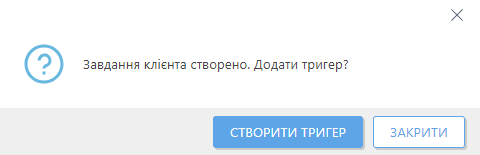
Перегляньте зведену інформацію про налаштовані параметри й натисніть Готово. Створиться клієнтське завдання й відкриється маленьке вікно:
•Клацніть Створити тригер (рекомендується), щоб указати цільові об’єкти клієнтського завдання (комп’ютери або групи) й тригер.
•Якщо ви натиснули Закрити, створити тригер можна пізніше: клацніть клієнтське завдання й у розкривному меню виберіть пункт Запустити на  .
.
У розділі Завдання відображаються індикатор перебігу, піктограма статусу та відомості кожного створеного завдання.