
Перевірити наявність оновлень програми
Завдання Перевірити наявність оновлень програми дає змогу примусово перевірити наявність оновлень програм ESET (автоматичні оновлення) на керованих комп’ютерах.
|
Підтримувані програми ESET: •ESET Endpoint Antivirus/Security для Windows 10.1 і новіших версій •ESET Server Security для Microsoft Windows Server 11.0 і новіших версій |

•Якщо доступна новіша версія програми з безпеки ESET, її буде завантажено.
•Для оновлення програми ESET потрібно перезавантажити комп’ютер, проте не відразу (перезапуск не застосовується примусово). Адміністратор ESET PROTECT On-Prem може примусово оновити комп’ютер і віддалено перезапустити його з веб-консолі за допомогою клієнтського завдання "Вимкнути комп’ютер" із установленим прапорцем Перезавантажити комп’ютер (-и).
•Програма із безпеки ESET попередньої версії залишається повністю функціональною до перезавантаження. Оновлення виконується після чергового перезавантаження комп’ютера.
Щоб створити нове завдання клієнта, виберіть один із наведених нижче варіантів:
•Натисніть Завдання > Додати >  Завдання клієнта.
•Клацніть Завдання, виберіть потрібний тип завдання й клацніть Додати > Завдання клієнта.
•Клацніть цільовий пристрій у вікні Комп’ютери й виберіть пункти  Завдання > Створити завдання.
Основна
У розділі Основне введіть основну інформацію про завдання, як-от назву й опис (необов’язково). Клацніть Вибрати теги, щоб призначити теги.
У розкривному меню Завдання виберіть тип завдання, яке потрібно створити й налаштувати. Якщо перед створенням завдання ви вибрали конкретний тип завдання, у меню Завдання параметри буде встановлено на основі попереднього вибору. Завдання (див. список усіх завдань) визначає параметри та поведінку завдання.
Налаштування
|
Параметри недоступні для цього завдання. |
Звіт
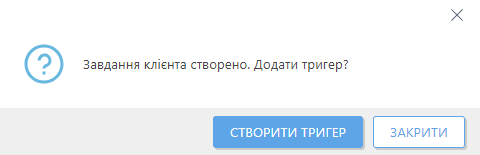
Перегляньте зведену інформацію про налаштовані параметри й натисніть Готово. Створиться клієнтське завдання й відкриється маленьке вікно:
•Клацніть Створити тригер (рекомендується), щоб указати цільові об’єкти клієнтського завдання (комп’ютери або групи) й тригер.
•Якщо ви натиснули Закрити, створити тригер можна пізніше: клацніть клієнтське завдання й у розкривному меню виберіть пункт Запустити на  .
.
У розділі Завдання відображаються індикатор перебігу, піктограма статусу та відомості кожного створеного завдання.