Відомості про завдання
Виберіть завдання та натисніть Показати подробиці, щоб переглянути відомості про завдання на наступних вкладках:
Звіт
Ця вкладка містить огляд параметрів завдання.
Виконання
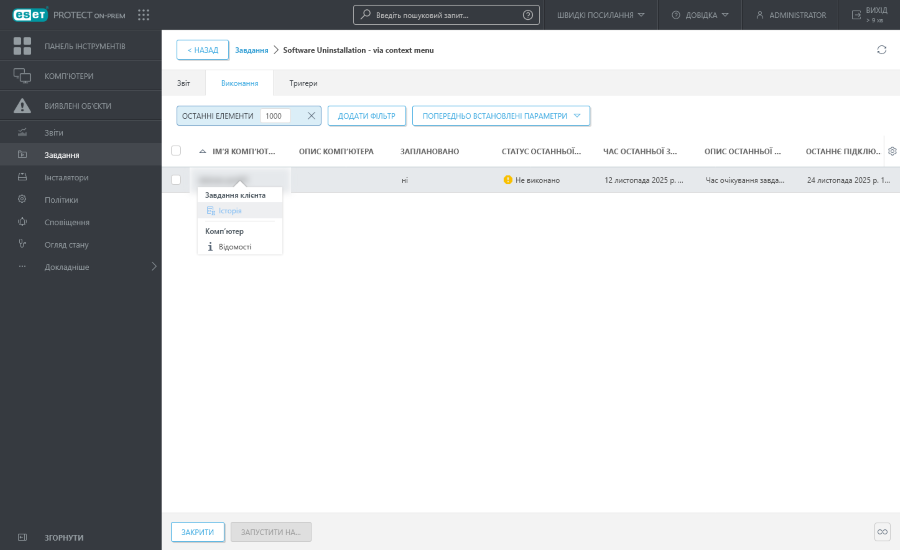
На вкладці Виконання відобаражється список комп’ютерів із результатами виконання завдань клієнта. Вкладка Виконання недоступна для завдань сервера.
Якщо випадків виконання занадто багато, можна застосувати фільтри для пошуку певних результатів.
Виберіть Додати фільтр, щоб відфільтрувати вибрані виконання за станом:
•Заплановано: так (виконання завдання клієнта заплановано), ні (виконання завдання клієнта завершено).
•Останній стан — Без стану, Запущено, Завершено, Помилка.
Ви можете змінити фільтр або вимкнути його, щоб переглянути всі комп’ютери незалежно від їх останнього стану.
Клацніть рядок під пунктами Ім’я комп’ютера або Опис комп’ютера, щоб виконати подальші дії:
• Історія: дані про виконання завдання клієнта, зокрема час Виникнення, Програма, Статус виконання, Опис виконання й Повідомлення про трасування (якщо є). На основі повідомлень про трасування можна з’ясувати причину помилки під час виводу завдання клієнта.
|
•Якщо в таблиці Історія немає жодних записів, збільште термін для фільтру Виникнення. •Під час інсталяції програм ESET старіших версій у повідомленні про трасування буде такий вивід: Завдання доставлено до керованої програми |

• Відомості: перегляньте докладні відомості для вибраного комп’ютера.
Тригери
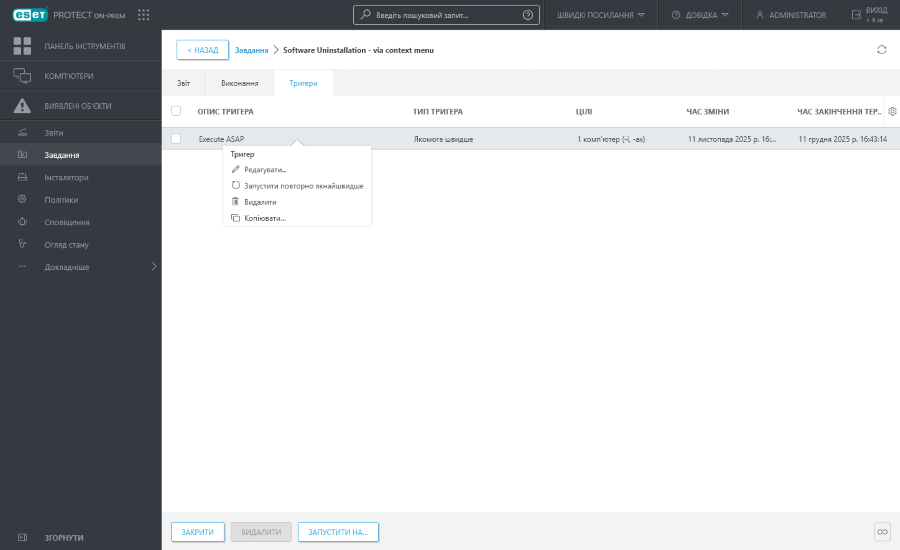
Вкладка Тригери доступна лише для завдань клієнта. Вона містить перелік тригерів для вибраного завдання. Щоб керувати тригером, натисніть його та виберіть один із наступних елементів:
|
Змінення вибраного тригера. |
|
Повторний запуск завдання клієнта (якнайшвидше) за допомогою наявного тригера без змін. |
|
Повне видалення вибраного тригера. Щоб видалити кілька тригерів, установіть поруч із ними прапорці й натисніть Видалити. |
|
Створення нового тригера на основі вибраного. Для копії необхідно вказати нове ім’я. |


|
Завдання клієнта, створені з контекстного меню (з тригера "Якомога швидше"), будуть видалені через 7 днів після дати закінчення терміну дії тригера. |