
Інсталятори
У цьому розділі показано, як створити інсталяційні пакети для розгортання агента ESET Management на клієнтських комп’ютерах. Пакети інсталятора зберігаються у вебконсолі ESET PROTECT, і ви можете редагувати й завантажувати їх знову, коли це необхідно.
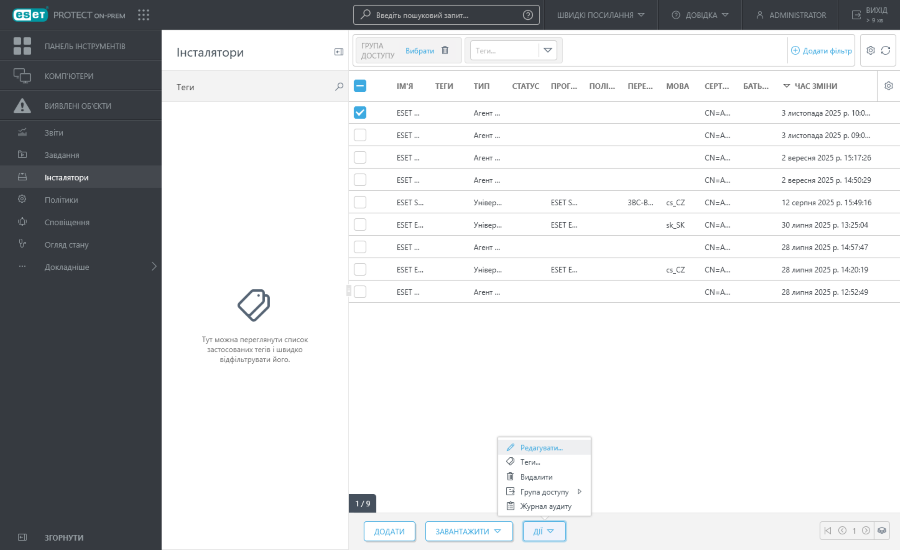
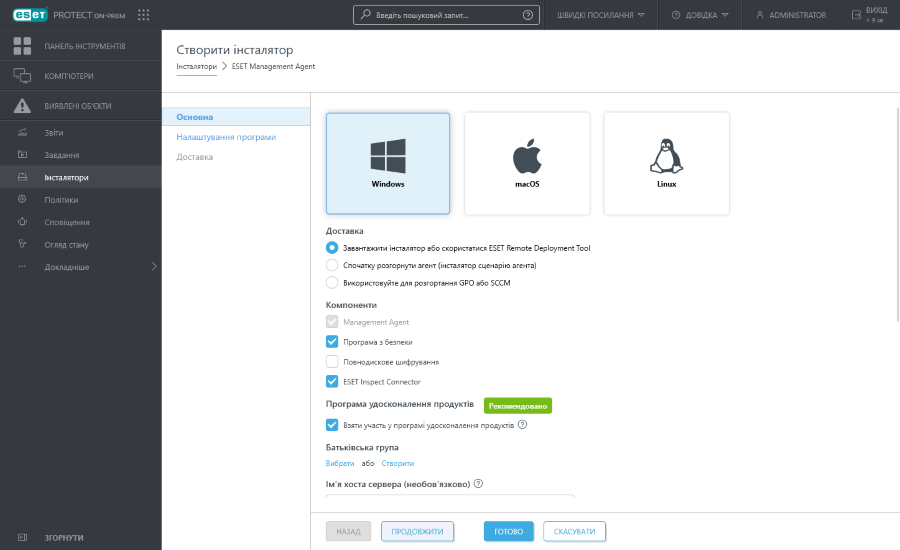
Клацніть  Інсталятори > Додати і виберіть операційну систему.
 Windows
•Завантажити інсталятор або скористатися ESET Remote Deployment Tool пакет інсталяції агента та програми ESET для захисту дає змогу використовувати розширені параметри конфігурації, зокрема параметри політики для агента ESET Management і програм ESET, ім’я хоста та порт сервера ESET PROTECT, а також можливість вибору батьківської групи. Ви можете розгорнути інсталятор локально або віддалено (за допомогою ESET Remote Deployment Tool).
•Спочатку розгорнути агент (інсталятор сценарію агента) —Цей тип розгортання агента підходить для тих випадків, коли у вашому середовищі неможливо виконати віддалене та локальне розгортання. Ви можете розповсюдити інсталятор сценарію агента через електронну пошту й дозволити користувачу розгорнути його. Окрім того, інсталятор сценарію агента можна запустити зі змінного носія (наприклад, флеш-пам’яті USB).
•Використовуйте для розгортання GPO або SCCM —Використовуйте цей параметр для масового розгортання агента ESET Management на клієнтських комп’ютерах.
 macOS
macOS
•Спочатку розгорнути агент (інсталятор сценарію агента) —Цей тип розгортання агента підходить для тих випадків, коли у вашому середовищі неможливо виконати віддалене та локальне розгортання. Ви можете розповсюдити інсталятор сценарію агента через електронну пошту й дозволити користувачу розгорнути його. Окрім того, інсталятор сценарію агента можна запустити зі змінного носія (наприклад, флеш-пам’яті USB).
 Linux
Linux
•Спочатку розгорнути агент (інсталятор сценарію агента) —Цей тип розгортання агента підходить для тих випадків, коли у вашому середовищі неможливо виконати віддалене та локальне розгортання. Ви можете розповсюдити інсталятор сценарію агента через електронну пошту й дозволити користувачу розгорнути його. Окрім того, інсталятор сценарію агента можна запустити зі змінного носія (наприклад, флеш-пам’яті USB).
Завантаження інсталяторів із меню інсталяторів
1.Натисніть Інсталятори.
2.Установіть прапорець поруч із інсталятором, який потрібно завантажити.
3.Натисніть Завантажити й виберіть правильний пакет інсталяції (залежно від розрядності або операційної системи).
|
Якщо в інсталяторі доступна новіша версія програми ESET (програма ESET із безпеки, ESET Inspect Connector або ESET Full Disk Encryption), з’явиться вікно. 1.Установіть прапорець Я приймаю поточні Умови використання й додаткові юридичні документи (Ліцензійну угоду з кінцевим користувачем), що застосовуються до інстальованих рішень ESET із безпеки, і визнаю Політику конфіденційності. Ознайомтеся з офіційними документами щодо програм, служб і платформ ESET. 2.Натисніть Оновити й завантажити, щоб оновити інсталятор і завантажити його, або клацніть Завантажити, щоб завантажити інсталятор (без оновлення). |

4.Пакет інсталяції розташований у папці, де ваш веб-браузер зберігає завантажені файли.
Редагування інсталяторів у меню інсталяторів
1.Натисніть Інсталятори.
2.Установіть прапорець поруч із інсталятором, який потрібно редагувати.
3.Виберіть Дії > Редагувати, щоб редагувати пакет інсталяції.
Інсталятори та дозволи
Користувач може створювати або змінювати інсталятори, які містяться в групах, де користувач має дозвіл на запис у категоріях Групи та комп’ютери й Збережені інсталятори.
Щоб завантажити вже створені інсталятори, користувачу потрібен дозвіл на використання в категоріях Групи та комп’ютери й Збережені інсталятори.
|
•Під час створення універсального інсталятора, інсталятора GPO або сценарію SCCM користувачу потрібно призначити дозвіл Використання для політик, вибраних у розділі Додатково > Початкова конфігурація інсталятора > Тип конфігурації. •Якщо вибрано передплату для статичної групи, призначте користувачу дозвіл Використання для передплат. •Вибір батьківської групи під час створення інсталятора не вплине на розташування інсталятора. Після створення інсталятора його буде розміщено в групі доступу поточного користувача. Група доступу визначає статичну групу об’єкта й доступ до нього залежно від прав доступу користувача. •Пам’ятайте, що під час створення інсталяторів користувач зможе працювати із сертифікатами. Призначте користувачу дозвіл Використання для сертифікатів із доступом до статичної групи, що містить сертифікати. Якщо користувач хоче розгорнути агент ESET Management, необхідно призначити дозвіл Використання для Центру сертифікації, який підписав фактичний сертифікат сервера. Щоб дізнатися про те, як розподілити доступ до сертифікатів і центру сертифікації, перегляньте цей приклад. |
Домашня група автоматично виявляється на основі призначеного набору дозволів активного користувача.
|
Приклад сценарію: Наразі Department_1 – активний обліковий запис користувача, який має право на запис для Клієнтського завдання з інсталяції програмного забезпечення та Домашньої групи користувацького облікового запису. Коли користувач створює нове Клієнтське завдання з інсталяції програмного забезпечення, Department_1 буде автоматично вибрано як клієнтське завдання Домашня група. |

Якщо попередньо вибрана домашня група не відповідає вашим очікуванням, можна вибрати домашню групу вручну.
Надання користувачам дозволів на створення інсталяторів
|
Адміністратор хоче дозволити Джонустворювати та редагувати нові інсталятори в групі Група Джона. Адміністратор має виконати описані нижче кроки. 1.Створити нову статичну групу під назвою Група Джона 2.Створити набір дозволів для нових інсталяторів a.Назвати його Дозволи для Джона — Створення інсталяторів b.Додати групу Група Джона до розділу Статичні групи c.У розділі Функція надати такі дозволи •Запис для пункту Збережені інсталятори •Використання для пункту Сертифікати •Запис для пункту Групи та комп’ютери d.Натиснути Готово, щоб зберегти набір дозволів 3.Створити набір дозволів для сертифікатів a.Назвати його Дозволи для Джона — Сертифікати b.Додати групу Усі до розділу Статичні групи c.У розділі Функція надати дозвіл Використання для пункту Сертифікати d.Натиснути Готово, щоб зберегти набір дозволів Цей набір дозволів є мінімально необхідним для користування всіма пов’язаними з інсталятором функціями (створення та редагування). 4.Створити нового користувача a.Назвіть нового користувача Джон b.У розділі Основні вибрати Групу Джона як домашню групу c.Установити пароль для Джона d.У розділі Набори дозволів вибрати Дозволи для Джона — Сертифікати та Дозволи для Джона — Створення інсталяторів e.Натиснути Готово, щоб зберегти користувача |
Налаштування фільтрів і макетів
Ви можете налаштувати поточний вигляд екрана веб-консолі.
•Керуйте бічною панеллю й основною таблицею.
•Додавайте фільтри та їхні заготовки. Ви можете використовувати теги для фільтрування відображуваних елементів.