
Nastavenie MSP zákazníka
Po importovaní vášho MSP účtu a následnej synchronizácii vášho MSP stromu môžete začať s konfiguráciou spoločností. Nastavenie MSP zákazníka vytvorí:
•Vlastného ESET Management Agenta alebo inštalátor obsahujúci agenta a bezpečnostnú aplikáciu ESET. Nastavenie MSP zákazníka nepodporuje vytváranie inštalátorov aplikácie ESET Full Disk Encryption ani ESET Inspect Connectora.
•MSP používateľa, ktorý môže spravovať firemné počítače pomocou Web Console.
Nastavenie MSP zákazníka môžete aj vynechať, odporúčame vám však tento proces dokončiť.
|
Pri nastavení novej spoločnosti sa vyžaduje, aby mala aspoň jednu platnú jednotku. |

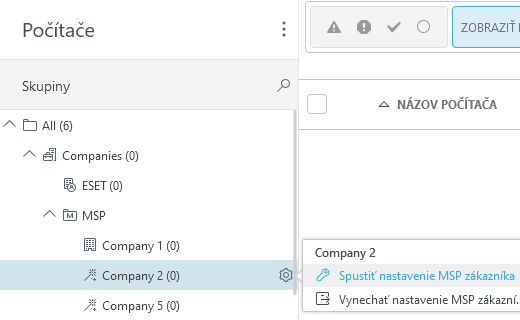
1.V okne Počítače kliknite na ikonu ozubeného kolesa vedľa spoločnosti, ktorú chcete nastaviť, a vyberte možnosť Spustiť nastavenie MSP zákazníka.
2.Ak chcete konfiguráciu uložiť ako predvolenú, označte možnosť Zapamätať nastavenia. Kliknite na tlačidlo Pokračovať.
3.Ak chcete počas nastavenia vytvoriť vlastný inštalátor (odporúča sa), označte možnosť Vytvoriť inštalátor.
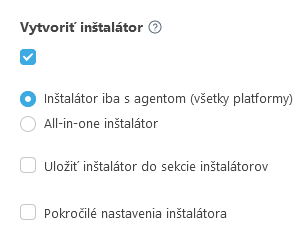
4.Môžete vytvoriť dva typy inštalátorov:
•Inštalátor iba s agentom (všetky platformy) – tento inštalačný skript agenta môžete použiť na počítačoch s operačným systémom Windows, macOS a Linux.
•All‑in‑one inštalátor – inštalátor pozostáva z ESET Management Agenta a vybranej bezpečnostnej aplikácie ESET pre firmy (Windows). Ak sa možnosť All‑in‑one inštalátor nezobrazuje, uistite sa, že predplatné je priradené k spoločnosti.
oAplikácia/Verzia – vyberte bezpečnostnú aplikáciu ESET, ktorá bude nainštalovaná spolu s ESET Management Agentom. Predvolene je nastavená najnovšia verzia (odporúčané). Môžete zvoliť aj staršiu verziu.
oV roletovom menu Jazyk vyberte požadovaný jazyk.
oOznačte možnosť Súhlasím s aktuálnymi podmienkami používania a ďalšími právnymi dokumentmi (licenčná dohoda s koncovým používateľom) vzťahujúcimi sa na nainštalovanú ochranu ESET a beriem na vedomie zásady ochrany osobných údajov. Pozrite si právne dokumenty pre aplikácie, služby a platformy spoločnosti ESET.
Ak chcete uložiť inštalátor do sekcie Inštalátory na budúce použitie, označte možnosť Uložiť inštalátor do sekcie inštalátorov.
 Pokročilé nastavenia inštalátora (odporúčané)
Povolenie HTTP Proxy nastavení
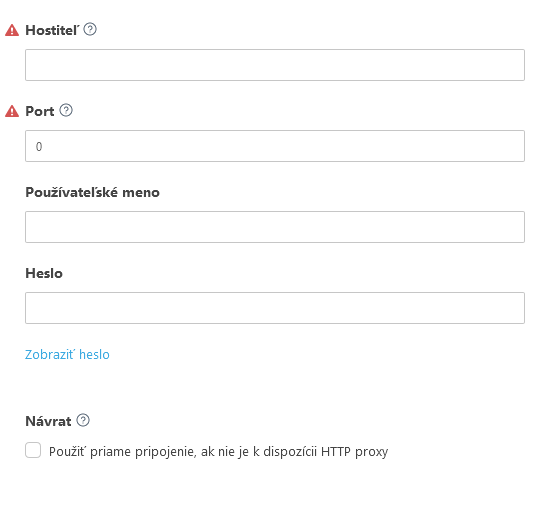
5.Kliknite na Pokračovať pre presun do sekcie Používateľ.
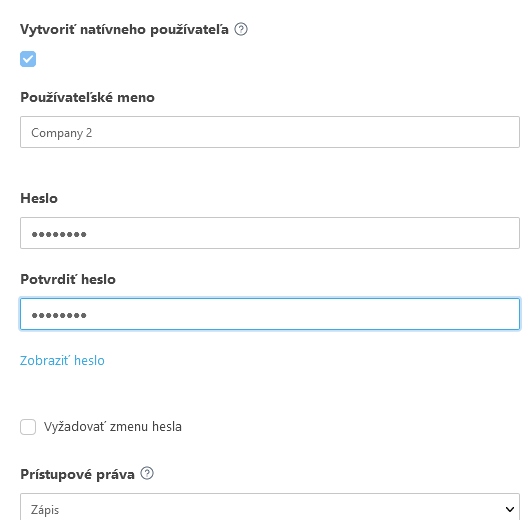
6.Ak chcete vytvoriť nového používateľa pre spoločnosť (odporúča sa), označte možnosť Vytvoriť natívneho používateľa. Používateľ sa môže prihlásiť do Web Console a spravovať firemné zariadenia. Zadajte platné prihlasovacie meno (nesmie obsahovať znaky , ; ") a heslo pre nového používateľa.
a.Vyžadovať zmenu hesla – používateľ musí po prvom prihlásení zmeniť svoje heslo.
b.Prístupové práva – vyberte, či má byť pre používateľa nastavená úroveň prístupu čítanie a používanie alebo zapisovanie, pokiaľ ide o prístup k objektom spoločnosti (počítače, politiky, úlohy).
|
Synchronizácia s AD nie je k dispozícii pre používateľov vytvorených v priebehu nastavenia MSP spoločnosti. |

Máte problémy s vytváraním používateľov? Uistite sa, že máte potrebné povolenia.
Pre prípravu inštalátora kliknite na Dokončiť. Kliknite na odkaz a stiahnite si inštalátor, ktorý potrebujete. V prípade, že ste zvolili uložiť inštalátor, môžete si ho kedykoľvek znova stiahnuť z ponuky inštalátorov.
Prečítajte si, ako môžete ESET Management Agenta nasadiť lokálne alebo vzdialene.