
Odinštalovanie softvéru
Úloha Odinštalovanie softvéru je určená na odinštalovanie aplikácie ESET z klientskych počítačov.
Vyberte si jednu z nasledujúcich možností vytvorenia novej klientskej úlohy:
•Kliknite na Úlohy > Pridať >  Klientska úloha.
•Kliknite na Úlohy, vyberte požadovaný typ úlohy a kliknite na Pridať > Klientska úloha.
•Kliknite na cieľové zariadenie v sekcii Počítače a vyberte  Úlohy > Nová úloha.
Základné
V sekcii Základné vyplňte základné informácie o úlohe, ako napr. Názov a Popis (voliteľné). Kliknite na Vyberte značky pre priradenie značiek.
V roletovom menu Úloha vyberte požadovaný typ úlohy, ktorý chcete vytvoriť a nakonfigurovať. Ak ste pred vytvorením novej úlohy vybrali konkrétny typ úlohy, Úloha je prednastavená na základe vašej predchádzajúcej voľby. Úloha (pozrite si zoznam všetkých úloh) definuje nastavenia a správanie danej úlohy.
Nastavenia
Z roletového menu Odinštalovať vyberte jednu z dostupných možností:
Aplikácia zo zoznamu
•Názov balíka – vyberte súčasť ESET PROTECT, bezpečnostnú aplikáciu alebo aplikáciu tretej strany. Pomocou politiky upravujúcej nastavenia Agenta môžete zapnúť nahlasovanie aplikácií tretích strán (teda aplikácií, ktoré nie sú od spoločnosti ESET). V zozname sú zobrazené všetky balíky, ktoré môžu byť odinštalované z označeného klienta.
|
Po odinštalovaní ESET Management Agenta už zariadenie nebude spravované cez ESET PROTECT On-Prem: •Niektoré nastavenia bezpečnostnej aplikácie ESET sa po odinštalovaní ESET Management Agenta môžu zachovať. •Ak je ESET Management Agent chránený heslom, pri jeho odinštalovaní, oprave aj aktualizácii (so zmenami) musíte zadať heslo. Predtým, ako zrušíte spravovanie zariadenia, odporúčame pomocou politiky obnoviť niektoré nastavenia, ktoré si nechcete ponechať (napríklad ochranu heslom), naspäť na predvolené nastavenia. •Všetky úlohy spustené na agente budú zastavené. Web Console nemusí v dôsledku replikácie zobrazovať presné stavy úloh (Spustené, Dokončené, Neúspešné). •Po odinštalovaní agenta môžete svoju bezpečnostnú aplikáciu spravovať cez EGUI alebo eShell. |

•Verzia balíka – môžete odinštalovať buď konkrétnu verziu aplikácie (niekedy môže konkrétna verzia spôsobovať problémy), alebo použiť možnosť Odinštalovať všetky verzie balíka.
•Parametre odinštalovania – môžete zadať parametre odinštalovania.
•Vyberte možnosť Automaticky reštartovať, keď je to potrebné pre vynútenie automatického reštartovania počítača po inštalácii. Túto možnosť však môžete aj vynechať a namiesto toho reštartovať klientsky počítač manuálne. V prípade potreby môžete nakonfigurovať správanie spravovaných počítačov pri reštartovaní/vypnutí. Na počítači musí byť nainštalovaná bezpečnostná aplikácia ESET, ktorá podporuje toto nastavenie.
Antivírusový softvér tretej strany (so vstavaným OPSWAT)
Pomocou politiky upravujúcej nastavenia Agenta môžete zapnúť nahlasovanie aplikácií tretích strán (teda aplikácií, ktoré nie sú od spoločnosti ESET).
Zoznam kompatibilného antivírusového softvéru nájdete v našom článku databázy znalostí. Tento spôsob odinštalovania softvéru je odlišný od funkcie Pridať alebo odstrániť programy. Ide tu o úplné odstránenie antivírusových programov tretích strán vrátane registrov.
Pre odstránenie antivírusového softvéru tretej strany z klientskych počítačov postupujte podľa podrobných inštrukcií nachádzajúcich sa v článku Ako odstránim antivírusový softvér tretej strany z klientskych počítačov použitím ESET PROTECT On-Prem.
Ak chcete povoliť odinštalovanie aplikácií chránených heslom, postupujte podľa nášho článku databázy znalostí.
Súhrn
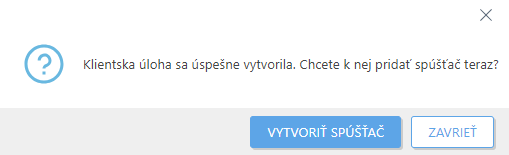
Skontrolujte súhrn nastavení a kliknite na Dokončiť. Vytvorí sa klientska úloha a zobrazí sa malé okno:
•Kliknutím na Vytvoriť spúšťač (odporúčané) nastavíte ciele klientskych úloh (počítače alebo skupiny) a spúšťač.
•Ak kliknete na Zatvoriť, spúšťač môžete vytvoriť neskôr kliknutím na klientsku úlohu a výberom možnosti  Spustiť na z roletového menu.
Indikátor priebehu, ikonu stavu a podrobnosti každej vytvorenej úlohy si môžete pozrieť v sekcii Úlohy.
|
Odinštalovanie bezpečnostnej aplikácie ESET môže zlyhať v dôsledku chyby súvisiacej s heslom, napr.: Aplikácia: ESET Endpoint Security -- Error 5004. Enter a valid password to continue uninstallation. Je to spôsobené tým, že v bezpečnostnej aplikácii ESET je zapnutá ochrana nastavení heslom. Pre odstránenie ochrany heslom je potrebné uplatniť politiku na klientske počítače. Potom už môžete odinštalovať bezpečnostnú aplikáciu ESET pomocou úlohy Odinštalovanie softvéru. |
