
Εγκατάσταση λογισμικού
Χρησιμοποιήστε την εργασία Εγκατάσταση λογισμικού για να εγκαταστήσετε το λογισμικό στους υπολογιστές-πελάτες σας:
•Εγκαταστήστε τις εφαρμογές ασφάλειας ESET. Εναλλακτικά, μπορείτε να χρησιμοποιήσετε το μενού περιβάλλοντος στο στοιχείο Υπολογιστές. Κάντε κλικ σε έναν υπολογιστή και επιλέξτε  Μονάδες πλατφόρμας >
  Ανάπτυξη εφαρμογής ασφάλειας για να αναπτύξετε μια εφαρμογή ασφάλειας ESET στον υπολογιστή.
•Αναβάθμιση εφαρμογών ασφάλειας ESET Εκτελέστε την εργασία χρησιμοποιώντας το πιο πρόσφατο πακέτο εγκατάστασης για να εγκαταστήσετε την πιο πρόσφατη έκδοση πάνω από την υπάρχουσα εφαρμογή που χρησιμοποιείτε. Μπορείτε να εκτελέσετε άμεση αναβάθμιση εφαρμογής ασφάλειας ESET από το στοιχείο Πίνακας ελέγχου χρησιμοποιώντας ενέργειες με ένα κλικ. Ανατρέξτε στις οδηγίες αναβάθμισης για το ESET Security για το Microsoft SharePoint, για να ολοκληρώσετε αυτή την αναβάθμιση.
•Εγκαταστήστε λογισμικό άλλου κατασκευαστή.
|
Τόσο ο διακομιστής ESET PROTECT όσο και ο φορέας ESET Management απαιτούν πρόσβαση στο Internet, για να αποκτήσουν πρόσβαση στο χώρο αποθήκευσης και να εκτελέσουν εγκαταστάσεις. Εάν δεν έχετε πρόσβαση στο Internet, πρέπει να εγκαταστήσετε τοπικά το λογισμικό του υπολογιστή-πελάτη, επειδή η απομακρυσμένη εγκατάσταση θα αποτύχει ή μπορείτε να δημιουργήσετε ένα αποθετήριο εκτός σύνδεσης. Για να αποτραπεί η αποτυχία της εγκατάστασης, το ESET Management φορέας εκτελεί τους ακόλουθους ελέγχους πριν την εγκατάσταση και αναβάθμιση των εφαρμογών ESET: •εάν υπάρχει πρόσβαση στο αποθετήριο •εάν υπάρχει αρκετός ελεύθερος χώρος (1 GB) στον υπολογιστή-πελάτη (δεν είναι διαθέσιμο για Linux) Κατά την εκτέλεση μιας εργασίας εγκατάστασης λογισμικού σε υπολογιστές που βρίσκονται σε έναν τομέα που εκτελεί το φορέα ESET Management, ο χρήστης πρέπει να έχει δικαιώματα ανάγνωσης για το φάκελο στον οποίο είναι αποθηκευμένα τα προγράμματα εγκατάστασης. Εάν χρειάζεται, ακολουθήστε τα παρακάτω βήματα για να εκχωρήσετε αυτά τα δικαιώματα. 1.Προσθέστε έναν λογαριασμό υπολογιστή Active Directory στον υπολογιστή που εκτελεί την εργασία (για παράδειγμα NewComputer$). 2.Εκχωρήστε δικαιώματα Ανάγνωσης στο στοιχείο NewComputer$ κάνοντας δεξί κλικ στο φάκελο στον οποίο βρίσκονται τα προγράμματα εγκατάστασης και επιλέγοντας Ιδιότητες > Κοινή χρήση > Κοινή χρήση από το μενού περιβάλλοντος. Έχετε υπόψη ότι πρέπει να υπάρχει το σύμβολο "$" στο τέλος της συμβολοσειράς του ονόματος υπολογιστή. Η εγκατάσταση από μια κοινόχρηστη θέση είναι δυνατή μόνο εάν ο υπολογιστής-πελάτης βρίσκεται σε έναν τομέα. Μη χρησιμοποιήσετε εργασία Εγκατάσταση λογισμικού για αναβάθμιση των στοιχείων ESET PROTECT (Φορέας, Διακομιστής). Χρησιμοποιήστε την Εργασία αναβάθμισης στοιχείων. Μπορείτε να χρησιμοποιήσετε μια εργασία Εγκατάστασης λογισμικού μόνο για την αναβάθμιση του στοιχείου Rogue Detection Sensor. Προτού αναβαθμίσετε την εφαρμογή ασφάλειας ESET, βεβαιωθείτε ότι: oΣτο λειτουργικό σύστημα έχουν εγκατασταθεί οι πιο πρόσφατες ενημερώσεις. oΔεν υπάρχουν εκκρεμείς ενημερώσεις ή επανεκκινήσεις των Windows. |

Επιλέξτε μία από τις ακόλουθες επιλογές για να δημιουργήσετε μια νέα εργασία υπολογιστή-πελάτη:
•Κάντε κλικ στα στοιχεία Εργασίες > Νέα ή Προσθήκη >  Εργασία υπολογιστή-πελάτη.
•Κάντε κλικ στο στοιχείο Εργασίες > επιλέξτε τον επιθυμητό τύπο εργασίας και κάντε κλικ στο στοιχείο Προσθήκη > Εργασία υπολογιστή-πελάτη.
•Κάντε κλικ στη συσκευή προορισμού στο στοιχείο Υπολογιστές και επιλέξτε  Εργασίες > Νέα εργασία.
Βασικό
Στην ενότητα Βασικές πληροφορίες, εισαγάγετε βασικές πληροφορίες για την εργασία, όπως το Όνομα και την Περιγραφή (προαιρετικά). Κάντε κλικ στο στοιχείο Επιλογή ετικετών για να αντιστοιχίσετε ετικέτες.
Στο αναπτυσσόμενο μενού Εργασία, επιλέξτε τον τύπο εργασίας που θέλετε να δημιουργήσετε και για τον οποίο θέλετε να ρυθμίσετε τις παραμέτρους. Εάν επιλέξατε έναν συγκεκριμένο τύπο εργασίας προτού δημιουργήσετε μια νέα εργασία, η Εργασία είναι προεπιλεγμένη με βάση την προηγούμενη επιλογή σας. Η Εργασία (δείτε τη λίστα με όλες τις Εργασίες) καθορίζει τις ρυθμίσεις και τη συμπεριφορά της εργασίας.
Ρυθμίσεις
Πακέτο για εγκατάσταση
Υπάρχουν δύο επιλογές:
•Εγκατάσταση πακέτου από χώρο αποθήκευσης
oΕπιλογή λειτουργικού συστήματος – Επιλέξτε το λειτουργικό σύστημα για την εγκατάσταση της εφαρμογής.
oΕπιλογή πακέτου από το αποθετήριο – Κάντε κλικ στο στοιχείο Επιλογή και επιλέξτε ένα πακέτο προγράμματος εγκατάστασης εφαρμογής ασφάλειας ESET από το αποθετήριο (π.χ., ESET Endpoint Security). Επιλέξτε τη γλώσσα από το αναπτυσσόμενο μενού Γλώσσα. Από προεπιλογή, η πιο πρόσφατη έκδοση είναι προκαθορισμένη (συνιστάται). Μπορείτε να επιλέξετε μια παλαιότερη έκδοση. Για να αναβαθμίσετε μια εφαρμογή ESET, επιλέξτε την πιο πρόσφατη διαθέσιμη έκδοση. Προαιρετικά, κάντε κλικ στο στοιχείο Προσαρμογή περισσότερων ρυθμίσεων και επιλέξτε την έκδοση της εφαρμογής ESET. Κάντε κλικ στο στοιχείο Προβολή αρχείου καταγραφής αλλαγών για να δείτε το αρχείο καταγραφής αλλαγών της επιλεγμένης έκδοσης εφαρμογής. Κάντε κλικ στο κουμπί OK.
oΕγκατάσταση της πιο πρόσφατης έκδοσης – Επιλέξτε το πλαίσιο ελέγχου για να εγκατασταθεί η πιο πρόσφατη έκδοση προστασίας ESET για την οποία έχει ολοκληρωθεί αποδοχή των νομικών εγγράφων.
•Εγκατάσταση με απευθείας URL πακέτου - Για να καθορίσετε μια διεύθυνση URL με το πακέτο εγκατάστασης, πληκτρολογήστε ή αντιγράψτε και επικολλήστε τη διεύθυνση URL στο πεδίο κειμένου (μην χρησιμοποιείτε μια διεύθυνση URL που απαιτεί έλεγχο ταυτότητας):
ohttp://server_address/ees_nt64_ENU.msi - Εάν κάνετε εγκατάσταση από δημόσιο διακομιστή διαδικτύου ή από δικό σας διακομιστή HTTP.
ofile://\\pc22\install\ees_nt64_ENU.msi - Εάν κάνετε εγκατάσταση από διαδρομή δικτύου.
ofile://C:\installs\ees_nt64_ENU.msi - Εάν κάνετε εγκατάσταση από τοπική διαδρομή.
Συνδρομή ESET
Επιλέξτε την κατάλληλη συνδρομή από τη λίστα διαθέσιμων συνδρομών. Η συνδρομή ενεργοποιεί την εφαρμογή ESET κατά την εγκατάσταση. Η λίστα διαθέσιμων συνδρομών δεν εμφανίζει συνδρομές που έληξαν και παρουσιάζουν υπέρβαση ορίου (αυτές που βρίσκονται σε κατάσταση Σφάλμα ή Καταργημένη). Εάν δεν επιλέξετε συνδρομή, μπορείτε να εγκαταστήσετε την εφαρμογή ESET χωρίς τη συνδρομή και να ενεργοποιήσετε την εφαρμογή αργότερα. Χρησιμοποιήστε μία από τις μεθόδους που περιγράφονται στο θέμα Διαχείριση συνδρομών για να προσθέσετε μια συνδρομή. Η προσθήκη/κατάργηση συνδρομής περιορίζεται στον διαχειριστή του οποίου η οικιακή ομάδα είναι Όλες και ο οποίος έχει το δικαίωμα για Εγγραφή στις συνδρομές.
•Επιλέξτε συνδρομή μόνο εάν κάνετε εγκατάσταση ή αναβάθμιση εφαρμογών που δεν είναι ενεργές ή εάν θέλετε να αλλάξετε την συνδρομή που χρησιμοποιείται αυτή τη στιγμή με διαφορετική συνδρομή.
•Μην επιλέξετε μια συνδρομή κατά την αναβάθμιση μιας εφαρμογής που έχετε ήδη ενεργοποιήσει.
Ενεργοποίηση του ESET LiveGuard - Το πλαίσιο ελέγχου είναι διαθέσιμο εάν έχετε συνδρομή ESET LiveGuard Advanced και έχετε επιλέξει μια εφαρμογή ασφάλειας ESET συμβατή με το ESET LiveGuard Advanced και την συνδρομή εφαρμογής. Επιλέξτε το πλαίσιο ελέγχου για την ενεργοποίηση του ESET LiveGuard Advanced σε υπολογιστές προορισμού της εργασίας «Εγκατάσταση λογισμικού». Μετά την ενεργοποίηση, μπορείτε να διαχειριστείτε τις ρυθμίσεις του ESET LiveGuard Advanced χρησιμοποιώντας μια πολιτική.
Επιλέξτε το πλαίσιο ελέγχου Συμφωνώ με τους τρέχοντες Όρους χρήσης και τα πρόσθετα νομικά έγγραφα (Συμφωνία Άδειας Χρήσης Τελικού Χρήστη) που ισχύουν για την εγκατεστημένη προστασία ESET και αποδέχομαι την Πολιτική απορρήτου. Δείτε τα νομικά έγγραφα για τις εφαρμογές, τις υπηρεσίες και τις πλατφόρμες της ESET.
Εάν έχετε επιλέξει μια εφαρμογή ασφάλειας ESET για Windows:Επιλέξτε το πλαίσιο ελέγχου που βρίσκεται δίπλα στη ρύθμιση για να το ενεργοποιήσετε για το πρόγραμμα εγκατάστασης:
oΕνεργοποίηση του συστήματος σχολίων ESET LiveGrid® (συνιστάται)
oΕνεργοποίηση ανίχνευσης ενδεχομένως ανεπιθύμητων εφαρμογών - Διαβάστε περισσότερα στο άρθρο της Γνωσιακής βάσης.
Οι παράμετροι εγκατάστασης (προαιρετικό):
•Χρησιμοποιήστε τις παραμέτρους εγκατάστασης της γραμμής εντολών μόνο με τις ρυθμίσεις περιβάλλοντος χρήστη μειωμένο, βασικό και κανένα.
•Ανατρέξτε στην τεκμηρίωση για την έκδοση msiexec που χρησιμοποιείται για τις κατάλληλες επιλογές γραμμής εντολών.
•Διαβάστε την αντίστοιχη Ηλεκτρονική βοήθεια για την εγκατάσταση γραμμής εντολών των εφαρμογών ESET Endpoint και των εφαρμογών Διακομιστή ESET.
Επιλέξτε το πλαίσιο ελέγχου Εγκατάσταση μόνο όταν δεν απαιτείται επανεκκίνηση για να ενεργοποιήσετε την ενημέρωση εφαρμογών ασφάλειας διακομιστή χωρίς να απαιτείται επανεκκίνηση του συστήματος.
|
Απαιτήσεις ενημερώσεων χωρίς επανεκκίνηση: •Έκδοση Φορέα ESET Management 12.4 και νεότερες εκδόσεις •Έκδοση 12.1 και νεότερες εκδόσεις του ESET Server Security, του ESET Mail Security for Microsoft Exchange Server και του ESET Security for Microsoft SharePoint Server. |

Επιλέξτε το πλαίσιο ελέγχου δίπλα στο στοιχείο Αυτόματη επανεκκίνηση όταν απαιτείται για να επιβάλλετε αυτόματη επανεκκίνηση του υπολογιστή-πελάτη μετά την εγκατάσταση. Εναλλακτικά, μπορείτε να μην επιλέξετε αυτό το στοιχείο και να πραγματοποιήσετε μη αυτόματη επανεκκίνηση των υπολογιστών-πελατών. Μπορείτε να ρυθμίσετε τις παραμέτρους της συμπεριφοράς επανεκκίνησης/τερματισμού λειτουργίας των διαχειριζόμενων υπολογιστών. Οι υπολογιστές πρέπει να εκτελούν μια εφαρμογή ασφάλειας ESET που υποστηρίζει αυτήν τη ρύθμιση.
 Εγκατάσταση λογισμικού άλλου κατασκευαστή

Περίληψη
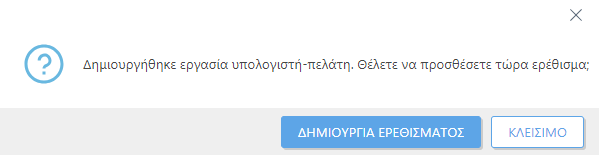
Αναθεωρήστε την περίληψη των διαμορφωμένων ρυθμίσεων και κάντε κλικ στο στοιχείο Τέλος. Η εργασία υπολογιστή-πελάτη έχει δημιουργηθεί και θα ανοίξει ένα μικρός παράθυρο:
•Κάντε κλικ στο στοιχείο Δημιουργία ερεθίσματος (συνιστάται) για να καθορίσετε τους Προορισμούς εργασίας υπολογιστή-πελάτη (υπολογιστές ή ομάδες) και το ερέθισμα.
•Εάν κάνετε κλικ στο στοιχείο Κλείσιμο, μπορείτε να δημιουργήσετε ένα Ερέθισμα αργότερα – Κάντε κλικ στο στοιχείο «Εργασία υπολογιστή-πελάτη» και επιλέξτε  Εκτέλεση στις από το αναπτυσσόμενο μενού.
Στις Εργασίες μπορείτε να δείτε τη γραμμή ένδειξης προόδου, το εικονίδιο κατάστασης και τις λεπτομέρειες για κάθε εργασία που δημιουργήθηκε.
Λίστα προβλημάτων εάν αποτύχει η εγκατάσταση
•Το πακέτο εγκατάστασης δεν βρέθηκε.
•Απαιτείται νεότερη έκδοση της υπηρεσίας Windows Installer.
•Υπάρχει ήδη εγκατεστημένη άλλη έκδοση ή συγκρουόμενη εφαρμογή.
•Βρίσκεται ήδη σε εξέλιξη άλλη εγκατάσταση. Ολοκληρώστε εκείνη την εγκατάσταση προτού προχωρήσετε με αυτή την εγκατάσταση.
•Η εγκατάσταση ή η κατάργηση εγκατάστασης ολοκληρώθηκε με επιτυχία, αλλά απαιτείται επανεκκίνηση του υπολογιστή.
•Η εργασία απέτυχε - παρουσιάστηκε σφάλμα. Πρέπει να κοιτάξετε το Αρχείο καταγραφής παρακολούθησης φορέα και να ελέγξετε τον κώδικα επιστροφής του προγράμματος εγκατάστασης.