
Διαχείριση συνδρομής
Εάν αγοράσετε μια συνδρομή για οποιαδήποτε επιχειρηματική εφαρμογή της ESET, αποκτάτε αυτόματα πρόσβαση στο ESET PROTECT On-Prem.
Μπορείτε να διαχειριστείτε εύκολα τις συνδρομές σας μέσω του ESET PROTECT On-Prem από το κύριο μενού στην ενότητα Περισσότερα > Διαχείριση συνδρομών.
•Μπορείτε να προσθέσετε μια συνδρομή χρησιμοποιώντας το ESET PROTECT Hub, το ESET Business Account ή το ESET MSP Administrator.
•Μπορείτε να εισαγάγετε την πλήρη δομή του ESET Business Account ή του ESET PROTECT Hub, συμπεριλαμβανομένης της κατανομής των μονάδων μεταξύ των τοποθεσιών (βλ. τοποθεσίες στο ESET Business Account ή τοποθεσίες στο ESET PROTECT Hub).
•Μπορείτε να ενεργοποιήσετε την προσφορά της ESET χρησιμοποιώντας το ESET PROTECT On-Prem.
|
Δείτε επίσης τα θέματα Συχνές ερωτήσεις για τη συνδρομή (Επιχειρηματικοί χρήστες) και Άδεια χρήσης έναντι συνδρομής: Επεξήγηση νέας ορολογίας. |

|
Το ESET PROTECT Hub αντικαθιστά τις πύλες συνδρομής ESET Business Account και ESET MSP Administrator. Η ESET θα μετεγκαταστήσει όλους τους λογαριασμούς από τις δύο πλατφόρμες σε φάσεις: |

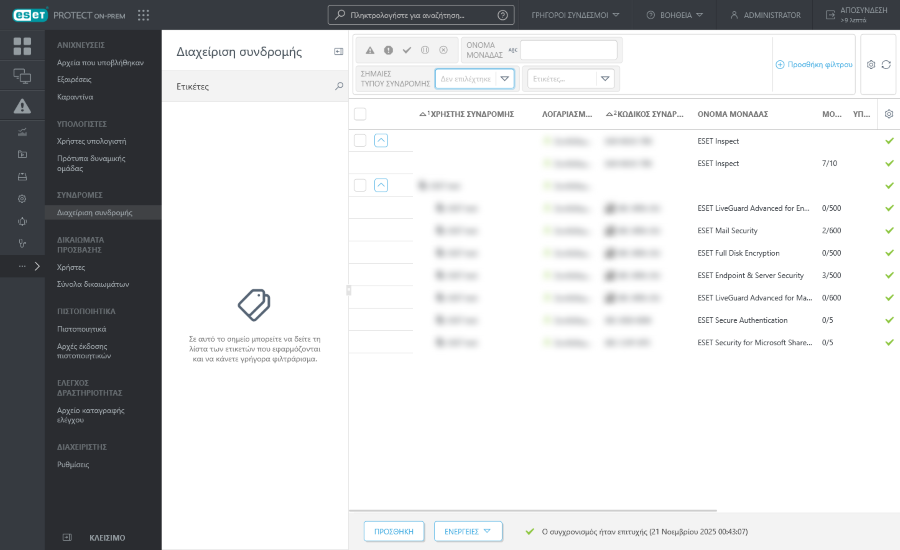
Οι συνδρομές από τον ίδιο χρήστη ή την ίδια εταιρεία του ESET Business Account/ESET PROTECT Hub ομαδοποιούνται σε συγκεντρωτικές συνδρομές.
Οι συνδρομές από το ESET MSP Administrator χωρίζονται σε μία συγκεντρωτική για κάθε εταιρεία. Δεν μπορείτε να μετακινήσετε μια συνδρομή έξω από τη συγκεντρωτική.
Κάντε κλικ στο εικονίδιο ανάπτυξης  για να αναπτύξετε τη συγκέντρωση συνδρομών και να δείτε τις λεπτομέρειες της συνδρομής.
Η προεπιλεγμένη προβολή περιλαμβάνει στήλες με τις ακόλουθες πληροφορίες συνδρομής:
•Το όνομα και ο τύπος του στοιχείου Χρήστης συνδρομής:  Εταιρεία,
  Ιστότοπος,
  Πελάτης MSP.
•Λογαριασμός (Συνδεδεμένος/Λείπει) – Πληροφορίες σχετικά με την κατάσταση συγχρονισμού της συνδρομής από έναν λογαριασμό ESET.
|
Για να συγκεντρώσετε τη διαχείριση των συνδρομών σας, πρέπει να προσθέσετε τις συνδρομές στον λογαριασμό σας ESET (ESET PROTECT Hub, ESET Business Account, ή ESET MSP Administrator). Η Κονσόλα διαδικτύου ESET PROTECT θα σας ειδοποιήσει εάν περιέχει κλειδί ενεργοποίησης και θα δείτε την ένδειξη Λείπει στη στήλη Λογαριασμός στη Διαχείριση συνδρομών. Για να εισαγάγετε το κλειδί ενεργοποίησης στον λογαριασμό ESET, κάντε κλικ στη γραμμή και επιλέξτε: •Συνδεθείτε στον λογαριασμό σας – Εάν έχετε υπάρχοντα λογαριασμό ESET (ESET PROTECT Hub, ESET Business Account ή ESET MSP Administrator) •Δημιουργία λογαριασμού ESET PROTECT Hub – Εάν δεν έχετε λογαριασμό ESET |
•Κωδικός συνδρομής – Ένα αναγνωριστικό ειδικά για κάθε συνδρομή/επίπεδο.
•Το Όνομα μονάδας για το οποίο προορίζεται η συνδρομή.
•Ο αριθμός των Μονάδων που μπορούν να ενεργοποιηθούν με αυτή τη συνδρομή, καθώς και ο αριθμός των μονάδων εκτός σύνδεσης. Για τις εφαρμογές ESET Mail Security, η χρήση της συνδρομής υπολογίζεται με βάση τις Υπομονάδες που χρησιμοποιήθηκαν για ενεργοποίηση.
•Ο αριθμός υπομονάδων των εφαρμογών διακομιστή ESET (γραμματοκιβώτια, προστασία πύλης, συνδέσεις).
•Κατάσταση χρήσης (εάν η συνδρομή έχει λήξει, έχει γίνει υπέρβαση ορίου ή εάν κινδυνεύει να λήξει ή να σημειωθεί υπέρβαση ορίου, τότε εμφανίζεται εδώ ένα μήνυμα προειδοποίησης).
•Η Ισχύς αντιπροσωπεύει την ημερομηνία ισχύος της συνδρομής.
•Τύπος συνδρομής – Επιχείρηση (συνδρομή επί πληρωμή), Δοκιμαστική έκδοση (δωρεάν δοκιμή), MSP (συνδρομή παρόχου διαχειριζόμενων υπηρεσιών) και NFR (συνδρομή Όχι για μεταπώληση).
Μπορείτε να εμφανίσετε τις ακόλουθες πρόσθετες στήλες:
•Το Επίπεδο προσφοράς για το οποίο προορίζονται οι εφαρμογές ESET. Διαβάστε περισσότερα σχετικά με τα επίπεδα προστασίας της ESET.
•Το Όνομα κατόχου της συνδρομής και τα Στοιχεία επικοινωνίας.
•Ετικέτες –Μπορείτε να χρησιμοποιήσετε ετικέτες για να φιλτράρετε τα στοιχεία που εμφανίζονται.
Μπορείτε να φιλτράρετε τις συνδρομές με βάση την Κατάσταση:
|
Η συνδρομή σας ενεργοποιήθηκε με επιτυχία. |
|
Η συνδρομή δεν έχει εγγραφεί, έληξε ή εμφανίζει υπέρβαση ορίου. |
|
Η συνδρομή σας εξακολουθεί να είναι εξαντλημένη ή πρόκειται να λήξει (η ισχύς της θα λήξει σε 30 ημέρες). |
|
Η συνδρομή σας απενεργοποιήθηκε ή βρίσκεται σε αναστολή. |
|
Η συνδρομή έληξε. |


|
Οι συνδρομές που έληξαν και παρουσιάζουν υπέρβαση ορίου (με κατάσταση Σφάλμα ή Καταργημένη) δεν είναι ορατές στη λίστα των διαθέσιμων συνδρομών στον οδηγό Προγράμματος εγκατάστασης «όλα σε ένα», στην εργασία υπολογιστή-πελάτη Ενεργοποίησης μονάδας και στην εργασία υπολογιστή-πελάτη Εγκατάστασης λογισμικού. |
Κάντε κλικ στο κουμπί Ενέργειες για να διαχειριστείτε την ή τις επιλεγμένες συγκεντρωτικές συνδρομές:
|
Επεξεργαστείτε τις ετικέτες (αντιστοίχιση, κατάργηση αντιστοίχισης, δημιουργία, κατάργηση). |
|
Κάντε κλικ στο στοιχείο Προσθήκη συνδρομών και, στη συνέχεια, επιλέξτε τη μέθοδο που θέλετε να χρησιμοποιήσετε για να προσθέσετε τη νέα συνδρομή σας: •Συνδεθείτε στον λογαριασμό σας: ESET PROTECT Hub, ESET Business Account ή ESET MSP Administrator – Συνδέστε ένα ESET PROTECT Hub, ESET Business Account ή ESET MSP Administrator και προσθέστε όλες τις συνδρομές του στην ενότητα Διαχείριση συνδρομών. •Εισαγωγή αρχείου ενεργοποίησης εκτός σύνδεσης – Προσθέστε ένα αρχείο ενεργοποίησης (.lf) και κάντε κλικ στο στοιχείο Προσθήκη συνδρομών. Το αρχείο ενεργοποίησης θα επαληθευτεί και η συνδρομή θα προστεθεί στη λίστα. Μπορείτε να δείτε πώς προστέθηκε η συνδρομή με βάση το εικονίδιο στη στήλη Όνομα κατόχου: |
|
Καταργήστε την επιλεγμένη συνδρομή. Θα σας ζητηθεί να επιβεβαιώσετε αυτή την ενέργεια. Η κατάργηση της συνδρομής δεν ενεργοποιεί την απενεργοποίηση της μονάδας. Η μονάδα ESET θα παραμείνει ενεργοποιημένη ακόμα και μετά την κατάργηση της συνδρομής στη Διαχείριση συνδρομών του ESET PROTECT On-Prem. |
|
Μετακινήστε το αντικείμενο σε μια άλλη στατική ομάδα, όπου θα είναι διαθέσιμο σε χρήστες με επαρκή δικαιώματα για την ομάδα προορισμού. Η αλλαγή της Ομάδας πρόσβασης είναι χρήσιμη κατά την επίλυση ζητημάτων πρόσβασης με άλλους χρήστες. Η ομάδα πρόσβασης ορίζει τη στατική ομάδα του αντικειμένου και την πρόσβαση στο αντικείμενο με βάση τα δικαιώματα πρόσβασης του χρήστη. |
|
Ανανεώστε αμέσως τις πληροφορίες συνδρομής στο ESET PROTECT On-Prem. Οι συνδρομές συγχρονίζονται αυτόματα μία φορά την ημέρα με το ESET Business Account ή το ESET MSP Administrator. Εάν ο συγχρονισμός της συνδρομής αποτύχει, βεβαιωθείτε ότι το όνομα κεντρικού υπολογιστή edf.eset.com και οι διευθύνσεις IP του επιτρέπονται στο δίκτυό σας. |
|
Ανοίξτε την πύλη ESET PROTECT Hub. Αυτή η ενέργεια είναι διαθέσιμη μόνο εάν έχετε ενεργοποιημένο λογαριασμό στο ESET PROTECT Hub. |
|
Ανοίξτε την πύλη ESET Business Account. Αυτή η ενέργεια είναι διαθέσιμη μόνο εάν έχετε προσθέσει συνδρομές από το ESET Business Account. |
|
Ανοίξτε την πύλη ESET MSP Administrator. Αυτή η ενέργεια είναι διαθέσιμη μόνο εάν έχετε προσθέσει συνδρομές από το ESET MSP Administrator. |


Αναπτύξτε μια συγκέντρωση συνδρομών και κάντε κλικ σε μια συνδρομή για να εκτελέσετε τις ακόλουθες ενέργειες. Το σύνολο ενεργειών εξαρτάται από τον τύπο της επιλεγμένης συνδρομής:
|
Εκτελέστε την εργασία Ενεργοποίησης μονάδας χρησιμοποιώντας την επιλεγμένη συνδρομή. |
|
Επεξεργαστείτε τις ετικέτες (αντιστοίχιση, κατάργηση αντιστοίχισης, δημιουργία, κατάργηση). |
|
Εάν η συνδρομή έχει συγχρονιστεί από το ESET Business Account, ESET MSP Administrator ή το ESET PROTECT Hub, μπορείτε να διαχειριστείτε την συνδρομή. Εάν η συνδρομή εμφανίζει υπέρβαση ορίου, μπορείτε να αυξήσετε τη χωρητικότητα της συνδρομής ή να απενεργοποιήσετε ορισμένες από τις συσκευές σας. |
|
Ανανεώστε τη συνδρομή που λήγει, έληξε, ανεστάλη ή απενεργοποιήθηκε στο ESET Business Account, ESET MSP Administrator ή στο ESET PROTECT Hub. |
|
Αναβαθμίστε τη δοκιμαστική έκδοση του ESET Business Account, του ESET MSP Administrator ή του ESET PROTECT Hub. |
|
Δείτε το Αρχείο καταγραφής ελέγχου για το επιλεγμένο στοιχείο. |
|
Αντιγράψτε τον κωδικό συνδρομής στο πρόχειρο. |


Δικαιώματα για τη διαχείριση συνδρομών
Σε κάθε χρήστη είναι δυνατό να εκχωρηθεί δικαίωμα για τις συνδρομές. Τα δικαιώματα ισχύουν μόνο για συνδρομές που περιλαμβάνονται στη στατική ομάδα στην οποία έχει εκχωρηθεί το συγκεκριμένο σύνολο δικαιωμάτων. Κάθε τύπος δικαιώματος επιτρέπει στο χρήστη να πραγματοποιεί διαφορετικές ενέργειες.
|
Μόνο οι διαχειριστές με οικιακή ομάδα Όλα και με δικαίωμα Εγγραφής για τις συνδρομές της οικιακής ομάδας μπορούν να προσθέσουν ή να καταργήσουν συνδρομές. Κάθε συνδρομή προσδιορίζεται από τον κωδικό συνδρομής της και μπορεί να περιέχει μία ή περισσότερες μονάδες. Οι συνδρομές μπορούν να διανεμηθούν μόνο από το διαχειριστή σε άλλους χρήστες με επαρκή δικαιώματα. |
Ενεργοποίηση μονάδων ESET
Μπορείτε να ενεργοποιήσετε τις μονάδες ESET από το ESET PROTECT On-Prem χρησιμοποιώντας δύο εργασίες:
•Την εργασία εγκατάστασης λογισμικού
•Η εργασία Ενεργοποίησης μονάδας
Απενεργοποίηση μονάδων ESET
Μπορείτε να απενεργοποιήσετε τις μονάδες ESET (να καταργήσετε τη συνδρομή από τη μονάδα) με πολλούς τρόπους, χρησιμοποιώντας την Κονσόλα διαδικτύου ESET PROTECT:
•Στο στοιχείο Υπολογιστές, επιλέξτε τους υπολογιστές και τα στοιχεία  Μονάδες πλατφόρμας >
  Απενεργοποίηση μονάδων για να καταργήσετε τη συνδρομή από όλες τις επιλεγμένες συσκευές μέσω του διακομιστή συνδρομών της ESET. Η μονάδα απενεργοποιείται ακόμα και αν δεν ενεργοποιήθηκε από το ESET PROTECT On-Prem ή αν η διαχείριση της συνδρομής δεν γίνεται από το ESET PROTECT On-Prem.
|
Εάν επιλέξετε μόνο έναν υπολογιστή με περισσότερες εφαρμογές της ESET (για παράδειγμα εφαρμογή Endpoint της ESET και το ESET Inspect Connector), μπορείτε να επιλέξετε την απενεργοποίηση μεμονωμένων μονάδων. |
•Κατάργηση υπολογιστή από τη διαχείριση
•Δημιουργήστε την εργασία Κατάργηση μη συνδεδεμένων υπολογιστών με την επιλογή Απενεργοποίηση συνδρομής.
Προσαρμογή φίλτρων και διάταξης
Μπορείτε να προσαρμόσετε την τρέχουσα προβολή οθόνης της Κονσόλας διαδικτύου:
•Διαχείριση του πλαϊνού παραθύρου και του κύριου πίνακα.
•Προσθέστε φίλτρα και προκαθορισμένα φίλτρα. Μπορείτε να χρησιμοποιήσετε ετικέτες για να φιλτράρετε τα στοιχεία που εμφανίζονται.
Κοινή χρήση συνδρομών ανάμεσα σε διαχειριστές υποκαταστημάτων
|
Υπάρχουν τρεις χρήστες και ο Διαχειριστής, όπου κάθε χρήστης έχει τη δική του οικιακή ομάδα: •John, Σαν Ντιέγκο •Larry, Σίντνεϊ •Makio, Τόκιο Ο διαχειριστής εισάγει 3 συνδρομές. Αυτές περιλαμβάνονται στη στατική ομάδα Όλες και οι άλλοι χρήστες δεν μπορούν να τις χρησιμοποιήσουν. Για να αντιστοιχιστεί μια συνδρομή σε άλλον χρήστη, ο διαχειριστής μπορεί να επιλέξει το πλαίσιο ελέγχου που βρίσκεται δίπλα στη συγκεντρωτική συνδρομή που θέλει να αντιστοιχίσει σε έναν άλλο χρήστη, να κάνει κλικ στο κουμπί Ενέργειες και, στη συνέχεια, να κάνει κλικ στα στοιχεία Όταν ο χρήστης John συνδεθεί, θα μπορεί να βλέπει και να χρησιμοποιεί μόνο τη συνδρομή η οποία μετακινήθηκε στην ομάδα του. Ο διαχειριστής πρέπει να επαναλάβει τη διαδικασία για τους χρήστες Larry και Makio και, στη συνέχεια, οι χρήστες θα μπορούν να δουν μόνο τη συνδρομή τους, ενώ ο Διαχειριστής θα μπορεί να τις δει όλες. |