
使用全方位安裝程式安裝 Web 主控台 – Windows (建議)
先決條件
•ESET PROTECT 伺服器已安裝。
|
您可以選擇在已安裝 ESET PROTECT 伺服器之電腦以外的不同電腦 上安裝 ESET PROTECT Web Console。 此程序需要其他步驟。 |

• Apache Tomcat 是執行 ESET PROTECT Web Console 所需的必要元件。
• Apache Tomcat 需要 64 位元 Java/OpenJDK。 如果您的系統安裝了多個 Java 版本,請卸載早期版本 Java 並僅保留 最新支援的 Java 版本。
|
自 2019 年 1 月起,Oracle JAVA SE 8 用於商務、商業或生產用途的公用更新需要商業授權。如果您未購買 JAVA SE 訂閱,您可以使用本指南轉換為免費的替代項目。請參閱支援的 JDK 版本。 |

安裝
若要使用全方位安裝程式在 Windows 上安裝 ESET PROTECT Web 主控台,請執行以下動作:
|
確保符合上面列出的所有安裝先決條件。 |

1.從 ESET 網站下載 ESET PROTECT 全方位安裝程式,並解壓縮已下載的檔案。
2.如果您想要安裝最新版本的 Apache Tomcat,並且全方位安裝程式包含舊版 Apache Tomcat (此為選用步驟 - 如果不需要最新版本的 Apache Tomcat,請跳到步驟 4):
a.開啟 x64 資料夾,然後瀏覽至 installers 資料夾。
b.移除位於 installers 資料夾中的 apache-tomcat-9.0.x-windows-x64.zip 檔案。
c.下載 Apache Tomcat 9 64 位元 Windows zip 套件。
d.將已下載的 zip 套件移至 installers 資料夾。
3.若要啟動全方位安裝程式,請兩下 Setup.exe 檔案,再按一下 [歡迎] 畫面中的 [下一步]。
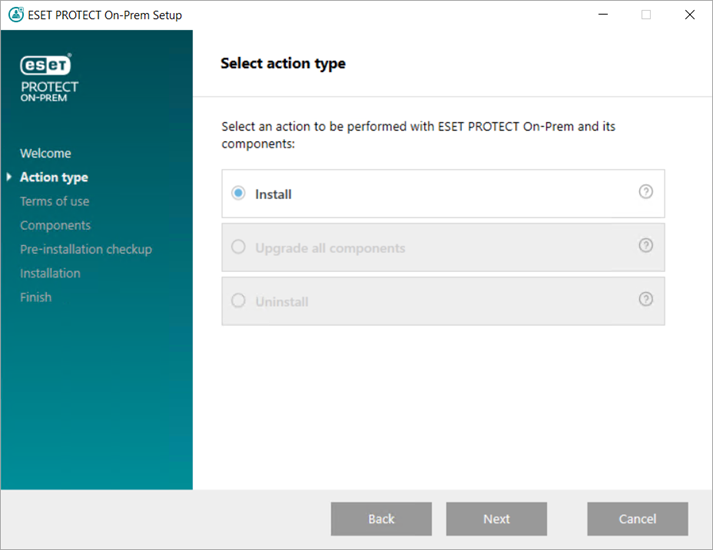
4.選取 [安裝],然後按 [下一步]。
5.接受使用條款之後,按一下 [下一步]。
6.在 [選擇要安裝的元件] 中,僅選取 [ESET PROTECT Web 主控台] 核取方塊,然後按 [下一步]。
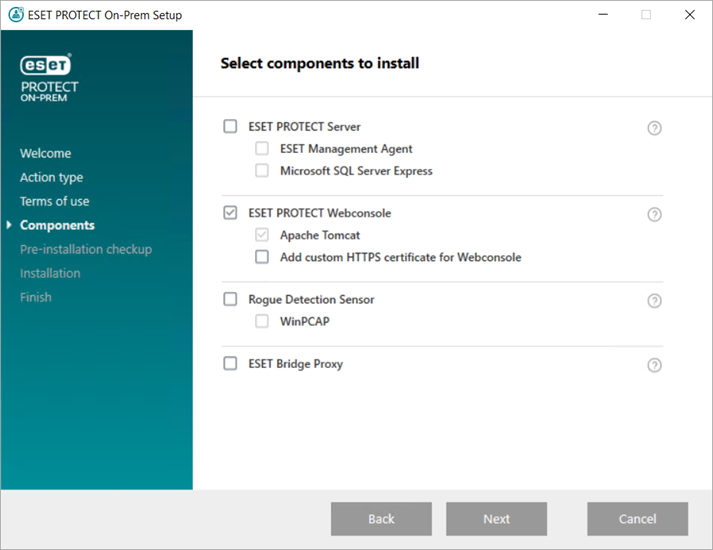
可以選擇性地選取 [新增 Web 主控台的自訂 HTTPS 憑證] 核取方塊。
•若您要將自訂 HTTPS 憑證用於 ESET PROTECT Web Console,請選取此選項。
•如果不選擇此選項,安裝程式會自動產生新的 Tomcat 金鑰儲存區 (自我簽署的 HTTPS 憑證)。
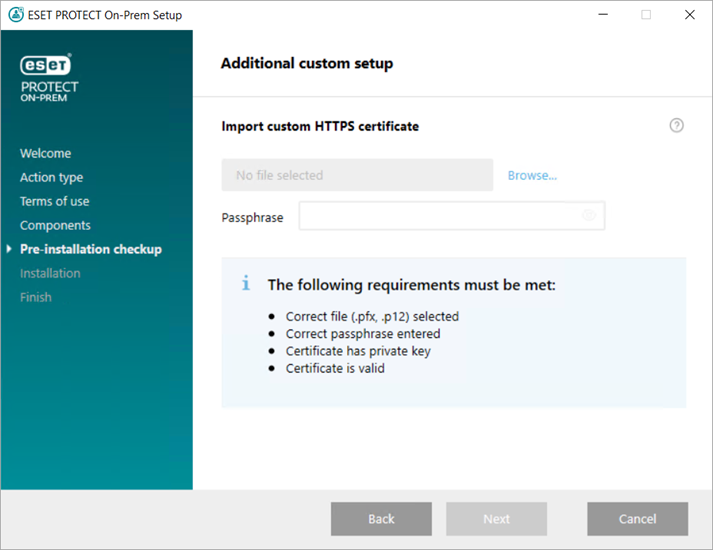
• 如果您選取 [新增 Web 主控台的自訂 HTTPS 憑證],按一下 [瀏覽]。選取有效的憑證 (.pfx 或 .p12 檔案),並輸入其 [密碼]。如果沒有密碼的話,請將該欄位保留空白。安裝程式將在您的 Tomcat 伺服器上安裝用於 Web 主控台存取的憑證。按 [下一步] 以繼續。
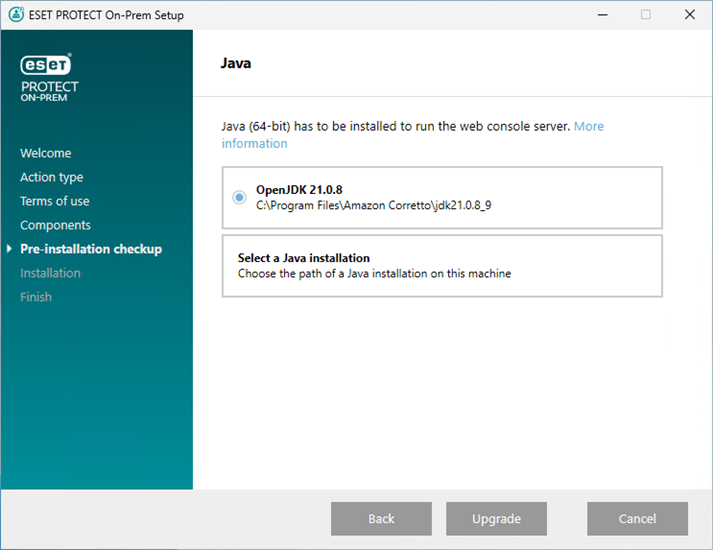
7.選取電腦上的 Java 安裝。確認您使用的是最新版本的 Java/OpenJDK。
a)若要選取已安裝的 Java,請按一下 [選取 Java 安裝],選取 Java 安裝所在的資料夾 (含子資料夾bin,例如 C:\Program Files\Amazon Corretto\jdk1.8.0_212),然後按一下 [確定]。安裝程式會提示您是否選取了無效的路徑。
b)按一下 [安裝] 繼續進行,或按一下 [變更] 以變更 Java 安裝路徑。
8.安裝完成時,請按一下 [完成]。
9.在支援的瀏覽器中開啟 ESET PROTECT Web Console,這時將顯示登入畫面。
•主控 ESET PROTECT Web 主控台所在的電腦:https://localhost/era
•從任何可以連線到網際網路的電腦存取 ESET PROTECT Web 主控台 (將 IP_ADDRESS_OR_HOSTNAME 替換為您 ESET PROTECT Web 主控台的 IP 位址或主機名稱):https://IP_ADDRESS_OR_HOSTNAME/era