一体式安装程序允许通过 ESET PROTECT On-Prem 安装向导安装所有 ESET PROTECT 组件。
ESET PROTECT 一体式安装程序仅适用于 Windows 操作系统。您是 Linux 用户吗?
1.请访问 ESET PROTECT 下载部分,下载 ESET PROTECT 一体式安装程序。
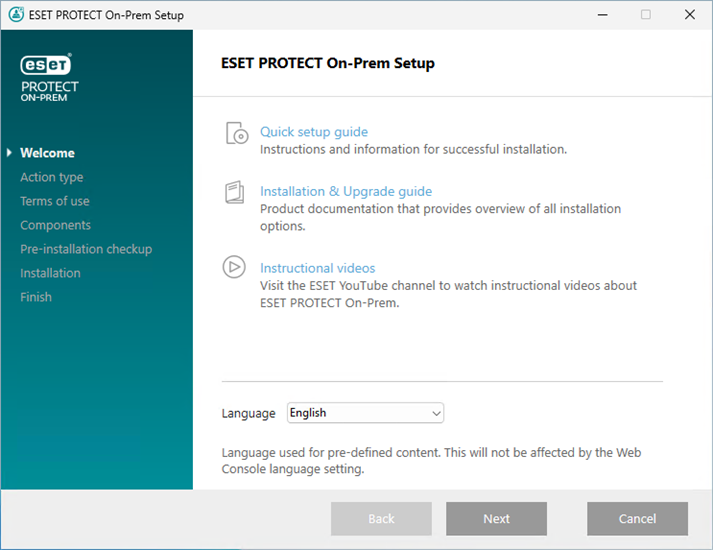
2.打开安装包。在欢迎屏幕上,使用语言下拉菜单设置语言。单击下一步。
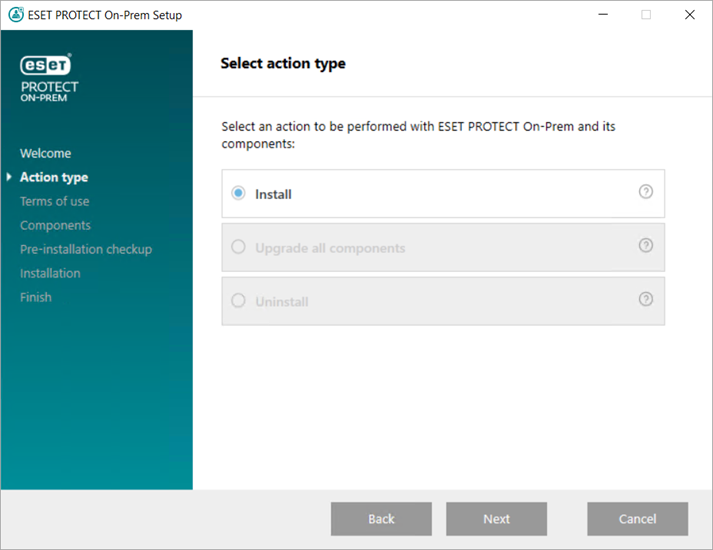
3.选择安装,然后单击下一步。
4.选中参与产品改进计划复选框,以将匿名遥测数据和崩溃报告发送给 ESET(操作系统版本和类型、ESET 应用程序版本和其他特定于应用程序的信息)。 选择我接受使用条款并单击下一步。
5.选择要安装的组件,然后单击下一步。
 Microsoft SQL Server Express
•默认情况下,ESET PROTECT On-Prem 13.0 一体式安装程序将安装 Microsoft SQL Server Express 2022。
o升级会检查以前的 SQL 安装,并提供到 SQL 2022 的升级。
o安装程序会生成一个用于数据库身份验证的随机密码,并将其存储在 %PROGRAMDATA%\ESET\RemoteAdministrator\Server\EraServerApplicationData\Configuration\startupconfiguration.ini 中。
|

|
Microsoft SQL Server Express(免费版)的每个关系数据库的大小限制为 10 GB。建议使用 Microsoft SQL Server Express 以外的其他 Microsoft SQL Server 版本:
•在企业环境或大型网络中。
•如果要将 ESET PROTECT On-Prem 与 ESET Inspect On-Prem 一起使用。 |
•如果已安装其他受支持版本的 Microsoft SQL Server 或 MySQL,或计划连接到其他 SQL Server,请取消选中 Microsoft SQL Server Express 旁边的复选框。
•在域控制器 上不要安装 SQL Server。在其他服务器上安装 ESET PROTECT On-Prem,或在安装过程中取消选择 SQL Server Express 组件。使用现有的 SQL 或 MySQL Server 运行 ESET PROTECT 数据库。 |
添加用于 Web 控制台的自定义 HTTPS 证书
•如果要将自定义 HTTPS 证书用于 ESET PROTECT Web 控制台,请选择此选项。
•如果不选择此选项,则安装程序会自动生成一个新的 Tomcat 密钥库(即自签名的 HTTPS 证书)。 |
Rogue Detection Sensor
|

|
ESET Rogue Detection (RD) Sensor 将被弃用(未来不会继续更新)。它的某些功能可能无法正常工作。您无法再通过策略来管理 RD Sensor 配置。
|
|
ESET Bridge 代理
|
|
ESET Bridge 代理选项仅适用于没有漫游客户端的小型或集中式网络。如果选择此选项,安装程序将客户端配置为通过安装在与 ESET PROTECT 服务器相同的机器上的代理与 ESET 进行隧道通信。如果客户端与 ESET PROTECT 服务器之间没有直接的网络可见性,则此连接将无法工作。
|
•使用 HTTP 代理可以显著减少从 Internet 下载数据的带宽使用量,并提高应用程序更新的下载速度。建议您选中 ESET Bridge 代理旁边的复选框(如果将从 ESET PROTECT On-Prem 管理 37 台以上计算机)。还可以选择以后安装 ESET Bridge。
•有关详细信息,请参阅 ESET Bridge(HTTP 代理)和 ESET Bridge(HTTP 代理)、镜像工具和直接连接之间的差异。
|

|
一体式安装程序会为应用于所有静态组的 ESET Management 服务器代理和 ESET 安全应用程序创建默认 HTTP Proxy 使用策略。这些策略会自动配置托管计算机上的 ESET Management 服务器代理和 ESET 安全应用程序,以将 ESET Bridge 用作缓存更新程序包的代理。默认情况下,HTTPS 通信缓存处于启用状态:
•ESET Bridge 策略包含 HTTPS 证书,缓存 HTTPS 通信开关处于启用状态。
•ESET Endpoint for Windows 的 HTTP Proxy 使用策略包含 HTTPS 通信缓存的证书颁发机构。 |
HTTP 代理主机是 ESET PROTECT 服务器的本地 IP 地址和端口 3128。身份验证已禁用。可以将这些设置复制到其他策略(如果需要设置其他应用程序)。
|
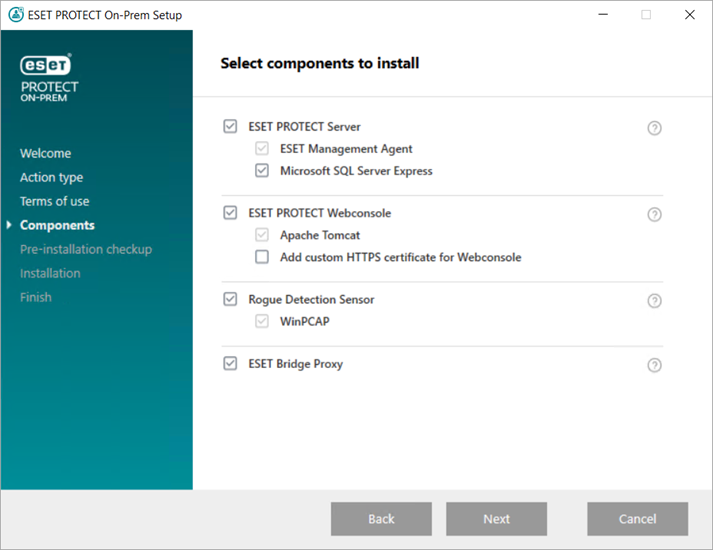
6.如果已选择添加用于 Web 控制台的自定义 HTTPS 证书,请单击浏览。选择有效的证书(.pfx 或 .p12 文件)并键入其密码。如果没有密码,请将该字段留空。安装程序将在您的 Tomcat 服务器上安装用于 Web 控制台访问的证书。单击下一步以继续。
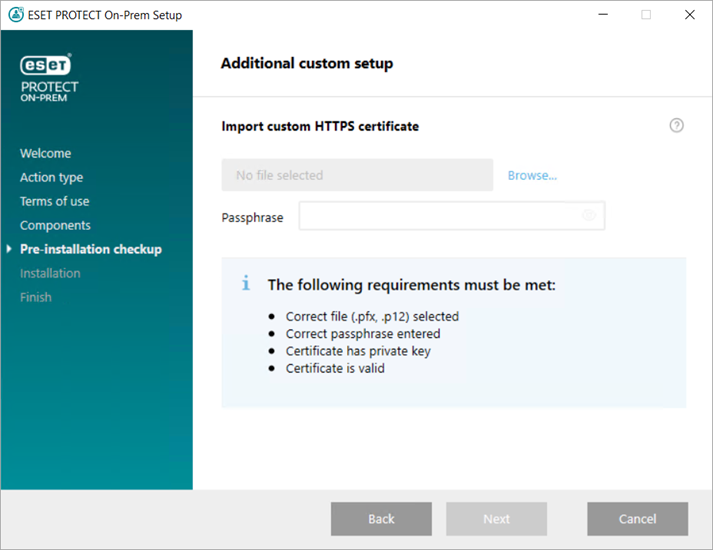
7.如果在先决条件检查期间出现错误,请修正错误。确保您的系统满足所有先决条件。
未安装所需的 .NET 版本
Microsoft SQL Server Express 2022 安装需要 Microsoft .NET Framework 4.7.2 或更高版本(SQL 2016 需要 .NET 4.6 或更高版本)。您可以使用添加角色和功能向导进行安装,也可以从 Microsoft 网页下载并安装它。
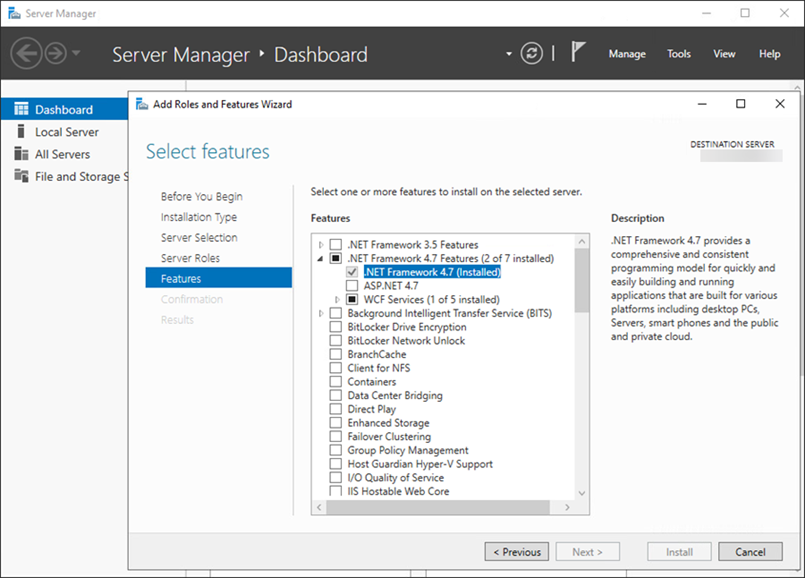
|
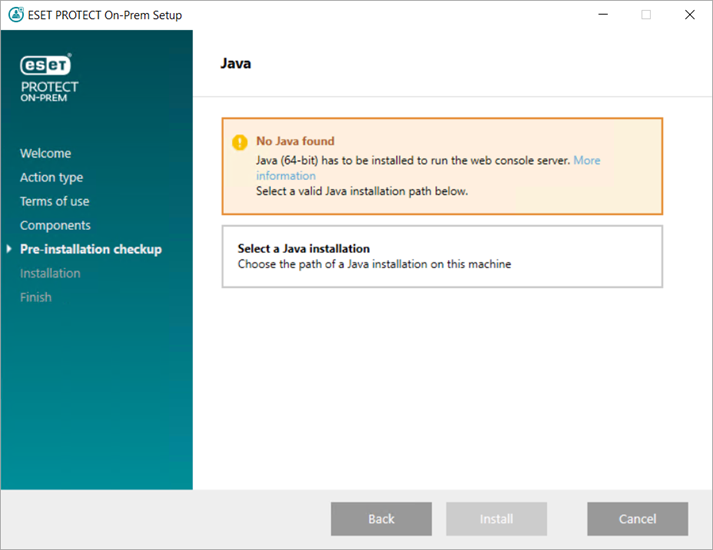
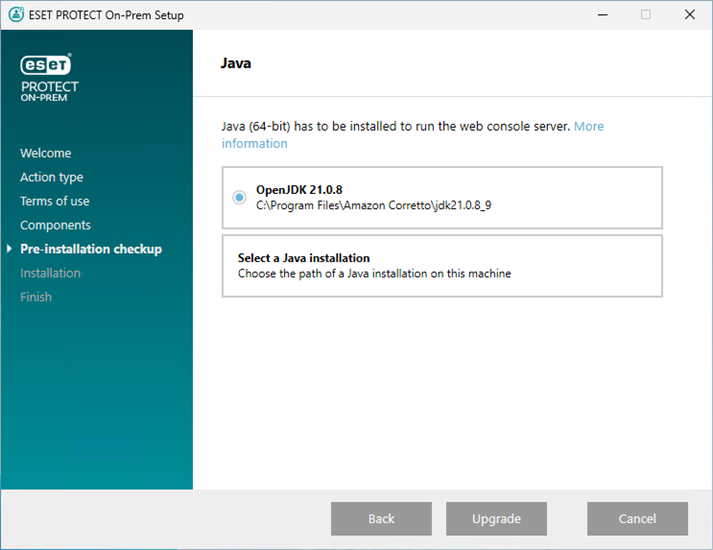
未找到 Java/检测到 Java(64 位)
|
如果您的系统安装了多个 Java 版本,请卸载早期的 Java 版本并仅保留最新受支持的 Java 版本。
|
|
从 2019 年 1 月开始,面向企业、商业或生产用途的 Oracle JAVA SE 8 公开更新将需要商业许可证。如果不购买 JAVA SE 订阅,可以使用本指南来转换为免费替代方案。请参阅 JDK 的受支持版本。
|
a)要选择已安装的 Java,请单击选择 Java 安装,选择安装有 Java 的文件夹(包含子文件夹 bin,例如 C:\Program Files\Amazon Corretto\jdk1.8.0_212),然后单击确定。如果选择的路径无效,安装程序会提示您。
b)单击安装以继续,或单击更改以更改 Java 安装路径。 |
设置处于无效状态/Microsoft SQL Server Express
安装程序显示此消息的原因如下:
•安装程序已损坏。例如,某些安装程序文件丢失。再次下载并运行一体式安装程序。
•一体式安装程序的路径包含特殊字符(例如,带有音调符号的字母)。从没有特殊字符的路径运行 ESET PROTECT 一体式安装程序。 |
系统磁盘上仅 32 MB 可用
如果系统没有足够的磁盘空间进行 ESET PROTECT On-Prem 安装,安装程序将显示此消息。
您至少需要 4,400 MB 的可用磁盘空间才能安装 ESET PROTECT On-Prem。
|
ESET Remote Administrator 5.x 或较早版本安装在阻止安装程序继续的计算机上。
如果您有 ERA 5.x/6.x 或 ESMC 7.x,则不支持直接升级到 ESET PROTECT On-Prem 13.0 - 请对 ESET PROTECT On-Prem 13.0 进行全新安装。
可以从 ESET PROTECT On-Prem 10.1 及更高版本升级到 ESET PROTECT On-Prem 13.0。从生命周期结束版本 8.x–10.0 直接升级尚未经过测试,因此不受支持。
|
8.当先决条件检查完成并且环境满足所有要求时,将开始安装。请注意,安装可能需要一个小时以上,具体取决于您的系统和网络配置。
|
|
在安装过程中,ESET PROTECT On-Prem 安装向导可能无法响应。
|
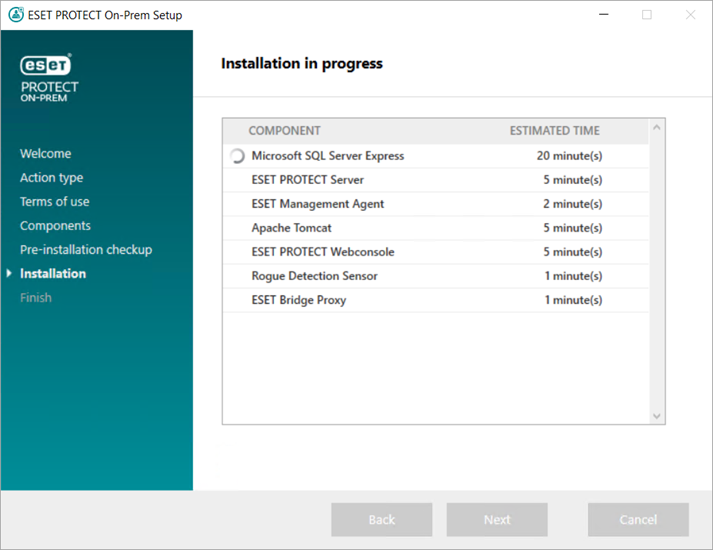
9.如果您在步骤 5 中选择安装 Microsoft SQL Server Express,安装程序将执行数据库连接检查。如果您有现有数据库服务器,安装程序将提示您键入数据库连接详细信息:
配置到 SQL/MySQL Server 的连接
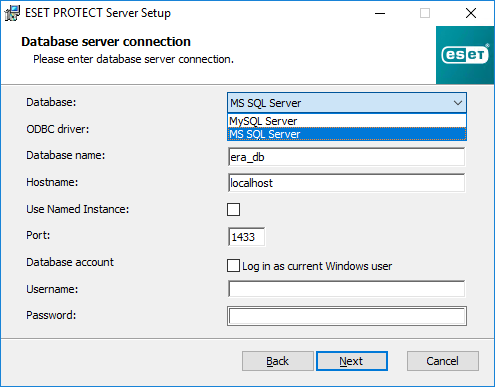
数据库存储所有数据(ESET PROTECT Web 控制台密码、客户端计算机日志等)。配置数据库服务器连接:
•数据库 - MySQL Server/MS SQL Server:
oMicrosoft SQL Server - 可以在 SQL Server 配置管理器中找到数据库名称、主机名和端口号。
oMySQL Server - 必须将 MySQL 配置为接受大型数据包,ESET PROTECT On-Prem 才能正常运行,因为 ESET PROTECT Server 在数据库中存储了大型数据 Blob。
•ODBC 驱动程序
oMicrosoft SQL Server—SQL Server/SQL Server Native Client 10.0/ODBC Driver 11 for SQL Server/ODBC Driver 13 for SQL Server/ODBC Driver 17 for SQL Server/ODBC Driver 18 for SQL Server。
oMySQL Server—MySQL ODBC 8.0 Unicode Driver/MySQL ODBC 8.1 Unicode Driver/MySQL ODBC 9.2 Unicode Driver/MySQL ODBC 9.3 Unicode Driver/MariaDB ODBC 3.1 Driver。
•数据库名称 - 建议使用预定义的名称或根据需要进行更改。
•主机名:数据库服务器的主机名或 IP 地址
•使用命名实例 - 如果您使用的是 Microsoft SQL 数据库,您还可以选中使用命名实例复选框以使用自定义数据库实例。您可以在主机名字段中使用 HOSTNAME\DB_INSTANCE 格式(例如,192.168.0.10\ESMC7SQL)设置它。对于群集数据库,仅使用群集名称。如果选中此选项,则无法更改数据库连接端口 - 系统将使用由 Microsoft 确定的默认端口。若要将 ESET PROTECT 服务器连接到故障转移群集中安装的 Microsoft SQL 数据库,请在主机名字段中输入群集名称。
•端口 - 用于连接到数据库服务器的端口。
•数据库帐户 - 用户名和密码。您可以使用:
oSA 帐户 (Microsoft SQL) 或根帐户 (MySQL)。
o只能访问 ESET PROTECT 数据库的专用数据库用户帐户。
o具有 ESET PROTECT 数据库访问权限的域用户(类型 domain\username)。
•选中以当前 Windows 用户身份登录复选框后,Microsoft SQL 数据库用户(管理员或专用数据库用户)可以使用 Windows 身份验证。因此,在 StartupConfiguration.ini 文件中将看不到用户名和密码。
|
|
如果选择以当前 Windows 用户身份登录并使用专用 Microsoft SQL 数据库用户(而不是数据库管理员),则 ESET PROTECT 组件升级任务将来将无法升级 ESET PROTECT 服务器。ESET PROTECT 服务器升级、修复和删除将需要输入自定义域用户的密码。
|
单击下一步。安装程序将验证数据库连接:
•如果数据库服务器上已有一个来自之前 ESET PROTECT On-Prem 安装的数据库,安装程序将会检测到它。您可以选择使用现有的数据库并应用升级或删除现有的数据库并安装新版本。
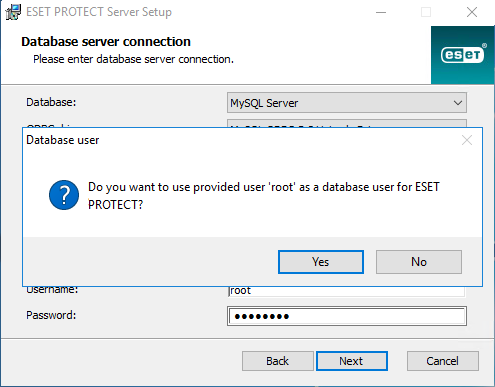
•如果您在前一窗口中输入了 SA 帐户或根帐户,请单击是以继续使用 SA/根帐户作为 ESET PROTECT 的数据库用户。单击否将继续进入下一个安装程序窗口。
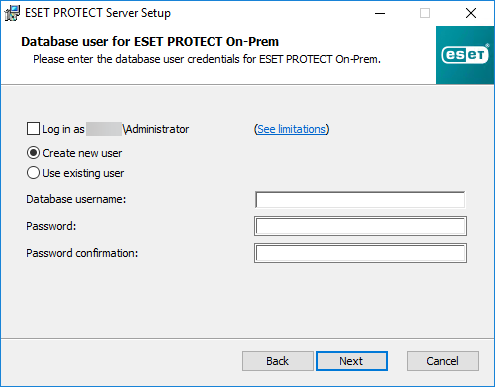
为 ESET PROTECT On-Prem 选择数据库用户 - 你有以下选项:
•如果已选择自定义帐户,则可以选中以主机名\用户名登录复选框。
•创建新用户 - 安装程序将创建一个新的数据库用户。
•使用现有用户 - 键入用户名和密码。
|
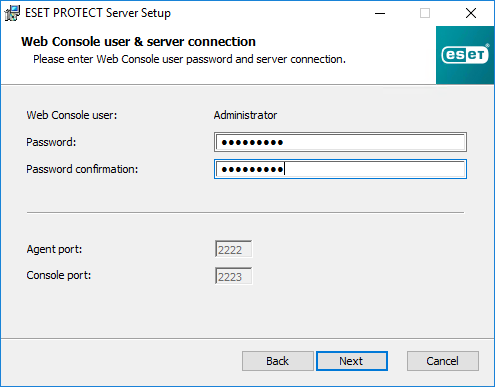
10. 安装程序将提示您键入 Web 控制台管理员帐户的密码。此密码很重要 - 使用该密码登录 ESET PROTECT Web 控制台。
|
|
密码必须至少包含 14 个字符,并包含三个类别:小写字母、大写字母、数字或特殊字符。建议使用不少于 17 个字符的密码。
|
单击下一步。
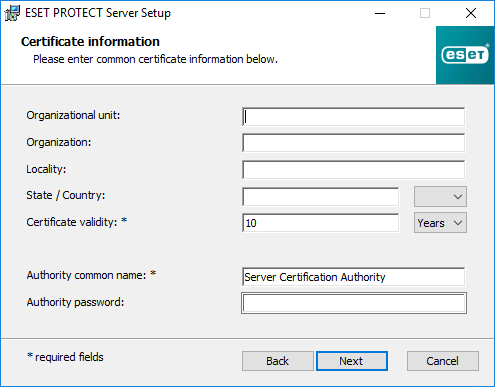
11. 保持字段不变,或键入将显示在 ESET Management 代理和 ESET PROTECT 服务器证书的详细信息中的公司信息。如果选择在授权密码字段中输入密码,请务必记住该密码。
|
|
密码必须至少包含 10 个字符,并包含三个类别:小写字母、大写字母、数字或特殊字符。建议使用不少于 12 个字符的密码。
|
单击下一步。
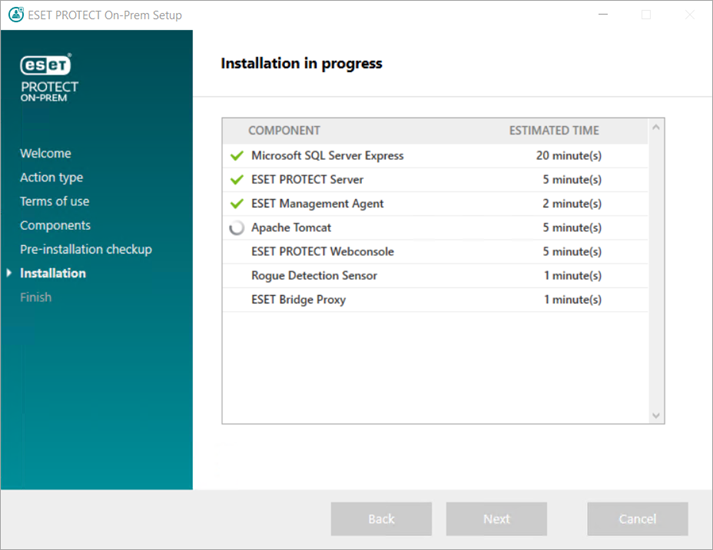
12. 可以看到安装进度。
13. 如果选择安装 Rogue Detection Sensor,将会看到 WinPcap 驱动程序的安装窗口。确保选中在启动时自动启动 WinPcap 驱动程序复选框。
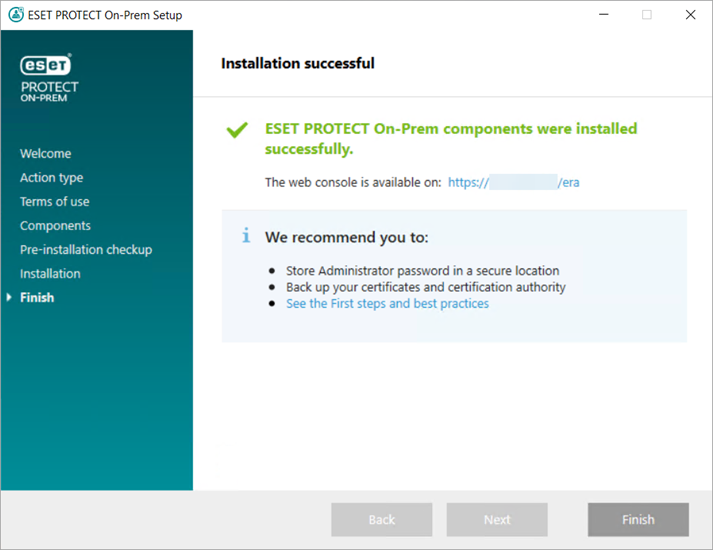
14. 安装完成后,将显示消息“ESET PROTECT On-Prem 组件安装成功”以及您的 ESET PROTECT Web 控制台链接。单击该链接打开 Web 控制台,或单击完成。
如果安装不成功:
•查看一体式安装包中的安装日志文件。该日志目录与一体式安装程序的目录相同,例如:
C:\Users\Administrator\Downloads\x64\logs\
•有关解决问题的其他步骤,请参阅故障排除。