Pokyny na nastavenie sa líšia v závislosti od toho, ako bolo zapnuté dvojúrovňové overovanie:
Ak zapnete dvojúrovňové overovanie pre svoj účet ESET PROTECT Hub, proces nastavenia sa spustí okamžite. V procese nastavenia môžete pokračovať alebo ho zrušiť. Ak proces nastavenia zrušíte, dvojúrovňové overovanie nezostane zapnuté.
1.Nainštalujte si do mobilného zariadenia aplikáciu na overovanie. Ak chcete používať ESET Secure Authentication, nainštalujte a aktivujte mobilnú aplikáciu ESET Secure Authentication.
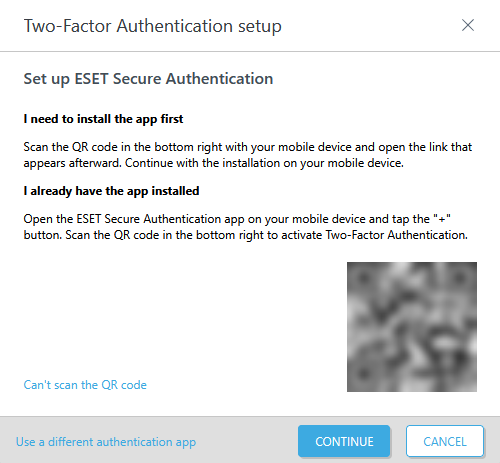
2.Otvorte mobilnú aplikáciu ESET Secure Authentication a ťuknite na možnosť Pridať účet.
3.Naskenujte QR kód zobrazený v okne Inštalácia dvojúrovňového overovania v ESET PROTECT Hub. Ak sa vám nedá naskenovať QR kód, kliknite na Nemôžem naskenovať QR kód v okne nastavenia ESET PROTECT Hub. Otvorte poskytnutý odkaz na vašom mobilnom zariadení a postupujte podľa inštrukcií.
|

|
Ak chcete použiť aplikáciu na overovanie od tretej strany, kliknite na Použiť inú aplikáciu na dvojúrovňové overovanie v okne Nastavenie dvojúrovňového overovania. Dvojúrovňové overovanie funguje s klientskymi aplikáciami na overovanie, ktoré podporujú požadovaný protokol TOTP. Testovali sme nasledujúce klientske aplikácie:
•Google Authenticator
•Microsoft Authenticator
•Authy
Ak používate overovanie tretej strany, po úspešnom nastavení dvojúrovňového overovania si vygenerujte záložné kódy v ESET PROTECT Hub.
|
4.V ESET PROTECT Hub kliknite na Pokračovať.
5.Vygenerujte jednorazové heslo v mobilnej aplikácii na overovanie. Ak používate mobilnú aplikáciu ESET Secure Authentication, ťuknite na tlačidlo zobrazujúce názov vašej spoločnosti.
6.V ESET PROTECT Hub v okne Zadanie jednorazového hesla zadajte do prázdneho poľa jednorazové heslo. Kliknite na Overiť.
7.Zobrazí sa okno Nastavenie prebehlo úspešne.
8.Ak používate ESET Secure Authentication, okno Nastavenie bolo úspešné obsahuje odkaz na vygenerovanie a uloženie záložných kódov. Kliknite na odkaz na vygenerovanie a uloženie záložných kódov. Stiahnite alebo vytlačte záložné kódy zobrazené v okne Nové záložné kódy.
9.Keď ste si záložné kódy uložili, kliknite na tlačidlo Zavrieť. Dostanete e-mail s potvrdením aktivácie.
|

|
Záložné kódy
•Záložný kód môžete použiť vtedy, keď nemáte prístup k svojej aplikácii na overovanie. Záložné kódy si uložte a uchovávajte ich v bezpečí.
•Každý záložný kód možno použiť len raz. Ak je počet vašich nepoužitých záložných kódov nízky, môžete vygenerovať nové záložné kódy.
•Ak stratíte zariadenie na overovanie alebo použijete všetky záložné kódy, požiadajte o pomoc technickú podporu ESET. |
|
Ak superpoužívateľ zapne dvojúrovňové overovanie pre váš profil, proces nastavenia sa spustí okamžite po tom, ako sa prihlásite do svojho účtu ESET PROTECT Hub. Kliknite na tlačidlo Nastaviť a postupujte podľa pokynov uvedených nižšie.
1.Nainštalujte si do mobilného zariadenia aplikáciu na overovanie. Ak chcete používať ESET Secure Authentication, nainštalujte a aktivujte mobilnú aplikáciu ESET Secure Authentication.
2.Otvorte mobilnú aplikáciu ESET Secure Authentication a ťuknite na možnosť Pridať účet.
3.Naskenujte QR kód zobrazený v okne Inštalácia dvojúrovňového overovania v ESET PROTECT Hub. Ak sa vám nedá naskenovať QR kód, kliknite na Nemôžem naskenovať QR kód v okne nastavenia ESET PROTECT Hub. Otvorte poskytnutý odkaz na vašom mobilnom zariadení a postupujte podľa inštrukcií.
|
|
Ak chcete použiť aplikáciu na overovanie od tretej strany, kliknite na Použiť inú aplikáciu na dvojúrovňové overovanie v okne Nastavenie dvojúrovňového overovania. Dvojúrovňové overovanie funguje s klientskymi aplikáciami na overovanie, ktoré podporujú požadovaný protokol TOTP. Testovali sme nasledujúce klientske aplikácie:
•Google Authenticator
•Microsoft Authenticator
•Authy
Ak používate overovanie tretej strany, po úspešnom nastavení dvojúrovňového overovania si vygenerujte záložné kódy v ESET PROTECT Hub.
|
4.V ESET PROTECT Hub kliknite na Pokračovať.
5.Vygenerujte jednorazové heslo v mobilnej aplikácii na overovanie. Ak používate mobilnú aplikáciu ESET Secure Authentication, ťuknite na tlačidlo zobrazujúce názov vašej spoločnosti.
6.V ESET PROTECT Hub v okne Zadanie jednorazového hesla zadajte do prázdneho poľa jednorazové heslo. Kliknite na Overiť.
7.Zobrazí sa okno Nastavenie prebehlo úspešne.
8.Kliknite na Dokončiť.
|
|
Po úspešnom nastavení dvojúrovňového overovania vygenerujte záložné kódy v ESET PROTECT Hub.
|
|
Inštalácia a aktivácia mobilnej aplikácie ESET Secure Authentication
1.V ESET PROTECT Hub kliknite na Aktivovať prostredníctvom odkazu.
2.Otvorte zobrazený odkaz a ťuknite na Pridať účet.
3.Tlačidlo vás presmeruje do centra aplikácií vo vašom mobilnom telefóne. Nainštalujte si aplikáciu.
4.Otvorte aplikáciu, prečítajte si licenčnú dohodu a ťuknite na Súhlasím.
5.Odporúčame nastaviť PIN kód na ochranu mobilnej aplikácie pred neoprávneným prístupom. Ak chcete nastaviť PIN kód, po zobrazení výzvy ťuknite na Áno, zadajte PIN kód do polí Nový PIN a Potvrďte PIN a potom ťuknite na OK.
6.Kliknutím na Pokračovať prejdite na ESET PROTECT Hub.
7.Ak do mobilnej aplikácie ESET Secure Authentication nebol pridaný nový token, ťuknite na ikonu menu a vyberte Získať tokeny.
8.Vygenerujte jednorazové heslo v mobilnej aplikácii na overovanie. Ťuknite na tlačidlo s názvom vašej spoločnosti.
9.Na stránke Zadajte kód zadajte jednorazové heslo do prázdneho poľa a kliknite na Overiť.
10. Kliknite na Dokončiť.
Vygenerovanie nových záložných kódov
1.V ESET PROTECT Hub kliknite na prihlasovacie meno  v hornom rohu, čím sa dostanete do svojho profilu.
2.Na karte Nastavenia zabezpečenia kliknite na Vygenerovať nové kódy.
3.Zobrazí sa okno Nové záložné kódy. Zadajte svoje heslo k portálu ESET PROTECT Hub. Kliknite na Overiť.
4.Vygenerujte jednorazové heslo v mobilnej aplikácii na overovanie. Ak používate mobilnú aplikáciu ESET Secure Authentication, ťuknite na tlačidlo zobrazujúce názov vašej spoločnosti. Prípadne zadajte záložný kód, ak v dialógovom okne kliknete na možnosť Použiť záložný kód.
5.V ESET PROTECT Hub v okne Zadanie jednorazového hesla zadajte do prázdneho poľa jednorazové heslo. Kliknite na Potvrdiť.
6.Zobrazí sa okno s novými záložnými kódmi. Stiahnite alebo vytlačte záložné kódy zobrazené v okne Nové záložné kódy.
7.Keď ste si záložné kódy uložili, kliknite na tlačidlo Zavrieť.
Zapamätanie zariadenia
Používatelia môžu nastaviť svoje zariadenie tak, aby nevyžadovalo dvojúrovňové overovanie pri každom prihlásení.
1.Prihláste sa do ESET PROTECT Hub.
2.Vygenerujte jednorazové heslo v mobilnej aplikácii na overovanie. Ak používate mobilnú aplikáciu ESET Secure Authentication, ťuknite na tlačidlo zobrazujúce názov vašej spoločnosti.
3.Do prázdneho poľa zadajte jednorazové heslo.
4.Vyberte Zapamätať si prihlásenie na tomto zariadení a kliknite na Prihlásiť sa.
Zabudnúť zapamätané prihlásenia na všetkých zariadeniach
1.V ESET PROTECT Hub kliknite na Správcovské nastavenia.
2.V sekcii Zabezpečenie kliknite na Zabudnúť vedľa položky Zabudnúť zapamätané prihlásenia na všetkých zariadeniach.
Superpoužívateľ môže vymazať zoznam všetkých zapamätaných zariadení pre všetky používateľské účty.
|
|
Obnovenie dvojúrovňového overovania pre účet správcu alebo superpoužívateľa
Správcovia (používatelia s povolením na zápis) nemôžu obnoviť svoje nastavenie dvojúrovňového overovania. Nastavenie dvojúrovňového overovania správcov môže obnoviť iba superpoužívateľ.
Ak chcete obnoviť ESET PROTECT Hub pre svoj účet superpoužívateľa, deaktivujte dvojúrovňové overovanie vo svojom profile ESET PROTECT Hub a znova ho aktivujte.
|

 Zapli ste dvojúrovňové overovanie pre váš profil ESET PROTECT Hub