Aktywne jednostki
Sekcja  Aktywne jednostki zawiera wszystkie jednostki subskrypcji, które są obecnie używane i wliczają się do łącznej pojemności subskrypcji. Każda aktywna subskrypcja oznacza jedno rozwiązanie ESET aktywowane dla zasobu.
ESET PROTECT Hub wyświetla listę aktywnych jednostek subskrypcji na podstawie Twojego konta zgodnie z wybranymi filtrami.
Wiersz Suma całkowita wyświetla łączną liczbę używanych jednostek subskrypcji na podstawie zastosowanych filtrów. Jest ona obliczana na podstawie wykorzystania i może się różnić od łącznej liczby jednostek subskrypcji wyświetlanej w tabeli Aktywne jednostki. W kolumnie Urządzenie hostujące wyświetlana jest nazwa zasobu, dla którego aktywowano rozwiązanie ESET. Nie można zmienić nazwy w polu Urządzenie hostujące. Możesz zmienić tylko Nazwę jednostki.
Za pomocą filtrów u góry ekranu możesz filtrować według:
•Nazwa jednostki
•Kod subskrypcji
•Rozwiązanie
•Lokacja
•Aktywne od
•Nieaktywne od
•Zarządzane zdalnie
•Offline
Aby dodać kryteria filtrowania, kliknij Dodaj filtr i wybierz typ filtra z menu rozwijanego lub wpisz szukany ciąg i naciśnij klawisz Enter. Aktywne filtry są wyróżnione kolorem niebieskim. Więcej informacji na temat zarządzania ustawieniami wstępnymi filtrów i dostosowywania widoku tabeli głównej znajdziesz w sekcji Korzystanie z ESET PROTECT Hub.
Przenoszenie jednostki do lokacji
Aby przenieść aktywną jednostkę subskrypcji do lokacji:
1.Kliknij jednostkę.
2.Wybierz opcję Przenieś do lokacji.
3.Wybierz lokację z listy.
4.Kliknij przycisk Przenieś.
|
Przenoszenie zdalnie zarządzanej jednostki do lokacji Czynność Przenieś do lokacji nie jest dostępna dla jednostek zarządzanych zdalnie za pośrednictwem ESET PROTECT. W przypadku jednostek zarządzanych zdalnie w kolumnie Zarządzane zdalnie tabeli głównej Aby przypisać zdalnie zarządzaną jednostkę do lokacji, aktywuj ją ponownie, uruchamiając zadanie Aktywacja produktu w ESET PROTECT, i wybierz odpowiednią subskrypcję lokacji |

 w
Zmiana nazwy jednostki
Aby zmienić nazwę jednostki:
1.Kliknij ikonę trzech kropek  obok aktywnej jednostki.
2.Wybierz opcję Zmień nazwę.
3.Wpisz nową nazwę w oknie dialogowym Zmień nazwę jednostki.
4.Kliknij przycisk Zapisz.
Zwalnianie jednostki
Aby zwolnić jednostkę subskrypcji:
1.Kliknij jednostkę.
2.Wybierz opcję Zwolnij jednostkę subskrypcji.
3.Kliknij przycisk Zwolnij w oknie dialogowym Zwolnij jednostkę subskrypcji.
|
Jeśli zwolnisz jednostkę: •Aktywna jednostka subskrypcji zostanie zwolniona i będzie dostępna do ponownego wykorzystania. •Rozwiązanie aktywowane dla zasobu powiązanego z tą jednostką nie będzie już otrzymywać aktualizacji. •Musisz odinstalować rozwiązanie z zasobu. •Zwolnionej jednostki subskrypcji możesz użyć do aktywowania rozwiązania dla innego zasobu. |

Wdróż ochronę
Kliknij przycisk Wdróż ochronę, aby wdrażać rozwiązania ESET i zarządzać nimi. Rozwiązania ESET możesz wdrażać i zarządzać nimi za pomocą ESET PROTECT lub ESET PROTECT On-Prem. Pobierz instalator, aby wdrożyć i skonfigurować rozwiązania ESET dla firm na zasobach niezarządzanych przez ESET PROTECT.
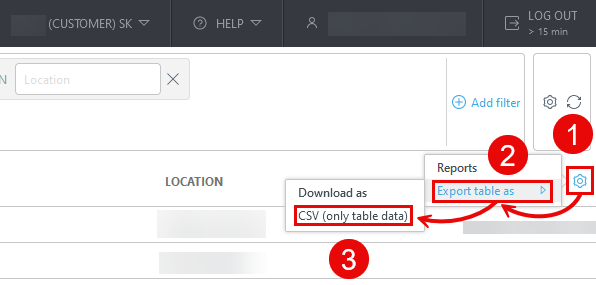
Eksportowanie tabeli Aktywne jednostki
Możesz wyeksportować tabelę jako CSV (tylko dane tabeli) lub PDF:
1.Kliknij ikonę koła zębatego  w nagłówku tabeli głównej.
2.Wybierz opcję Eksportuj tabelę jako.
3.Kliknij wybrany format.