Korzystanie z usługi ESET PROTECT Hub
ESET PROTECT Hub jest centralną bramą do ujednoliconej platformy zabezpieczeń ESET PROTECT. Umożliwia scentralizowane zarządzanie tożsamością, subskrypcjami i użytkownikami w obrębie wszystkich platform i użytkowników platform ESET.
•Zobacz przegląd subskrypcji zabezpieczeń
•Sprawdź wykorzystanie i status subskrybowanych usług
•Przedziel i kontroluj szczegółowy dostęp do poszczególnych platform ESET
•Logowanie jednokrotne dla wszystkich połączonych i dostępnych platform ESET
Układ standardowy konsoli internetowej ESET PROTECT Hub:
•Menu główne jest zawsze dostępne po lewej stronie. Kliknij opcję Rozszerz  , aby rozszerzyć menu po stronie ekranu; można je zwinąć, klikając opcję Zwiń
  .
.
•Kliknij opcję Prześlij opinię, aby podzielić się swoimi pomysłami i doświadczeniami lub zgłosić problem albo błąd. Dostęp do tej opcji można również uzyskać za pośrednictwem Pomocy > Prześlij opinię.
•Kliknij logo ESET PROTECT Hub, aby otworzyć sekcję Panelu kontrolnego.
•Aktualny użytkownik jest wyświetlany w prawym górnym rogu, gdzie odliczany jest limit czasu jego sesji. W dowolnym momencie można się wylogować, klikając opcję Wyloguj. Po upłynięciu limitu czasu sesji (z powodu braku aktywności użytkownika) należy się ponownie zalogować. Aby zmienić ustawienia użytkownika lub zabezpieczeń, kliknij nazwę użytkownika w górnym rogu konsoli internetowej ESET PROTECT Hub.
•Jeśli potrzebujesz pomocy z obsługą ESET PROTECT Hub, kliknij ikonę Pomoc u góry ekranu.
•W lewej górnej części ekranu, obok logo ESET PROTECT Hub, znajduje się ikona nawigacji po produktach, która ułatwia nawigację między ESET PROTECT Hub i innymi produktami (na podstawie licencji i praw dostępu): ESET PROTECT Hub,ESET PROTECT & Inspect, ESET Cloud Office Security. Obok listy produktów znajdują się łącza do innych witryn internetowych firmy ESET — portalu dla partnerów, portalu edukacyjnego, bazy wiedzy i pomocy technicznej.
•Przyciski u dołu strony są różne w poszczególnych sekcjach i funkcjach, a ten szczegółowe opisy można znaleźć w odpowiednich rozdziałach.
•Ekrany z drzewami mają specyficzne elementy sterowania. Samo drzewo znajduje się po lewej stronie, a pod nim widoczne są dostępne czynności. Wystarczy kliknąć element, by wyświetlić dostępne dla niego opcje.
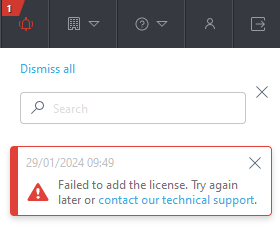
Centrum powiadomień
Na górnym pasku znajduje się ikona centrum powiadomień, która wyświetla powiadomienia. Można użyć paska wyszukiwania, aby znaleźć określony problem, odrzucić powiadomienia osobno, klikając przycisk X, lub odrzucić wszystkie powiadomienia, klikając opcję Odrzuć wszystko.
Tabele
Tabele służą do zarządzania jednostkami z poziomu pojedynczych wierszy lub zbiorczo. Kliknięcie wiersza umożliwia wyświetlenie opcji jednostek znajdujących się w tym wierszu. Dane i tabele można filtrować i sortować.
ESET PROTECT Hub umożliwia dostosowanie widoku tabeli poprzez przesuwanie lub zmianę rozmiaru kolumn:
•Aby przesunąć kolumnę, najedź kursorem na jej nazwę, a następnie kliknij i przeciągnij  w lewo lub w prawo.
•Aby zmienić rozmiar kolumny, najedź kursorem na jej nazwę, a następnie kliknij i przeciągnij  .
.
Dodawanie filtra i ustawień wstępnych filtra
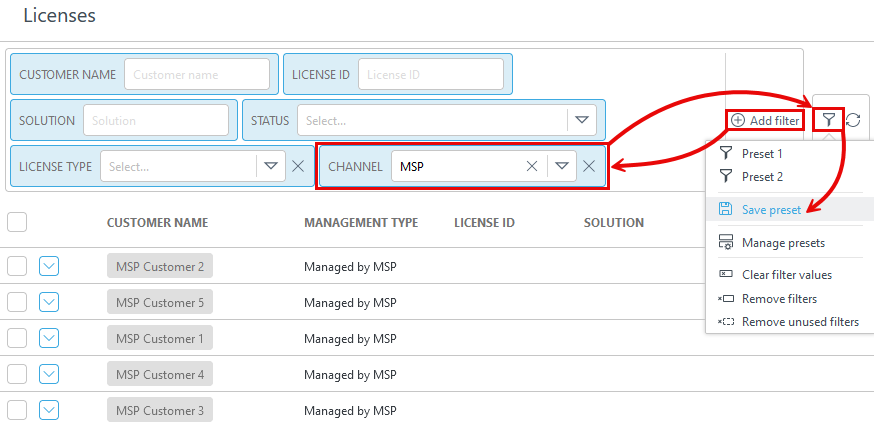
Aby dodać kryteria filtrowania, kliknij opcję Dodaj filtr i wybierz element(y) z listy. Wpisz ciąg wyszukiwania lub wybierz elementy z menu rozwijanego w polach filtru i naciśnij Enter. Aktywne filtry są wyróżnione kolorem niebieskim.
To są zapisane filtry, wybierz zestaw filtrów, aby go zastosować. Wybierz Uwzględnij widoczne kolumny, sortowanie i stronicowanie, aby zapisać te parametry do ustawień wstępnych.
|
Zapisz bieżącą konfigurację filtrów jako nowe ustawienia wstępne. Po zapisaniu ustawień wstępnych nie można już edytować konfiguracji filtrów w tych ustawieniach. |
|
Aktywuj tryb zarządzania, w którym możesz zapisywać lub usuwać ustawienia predefiniowane. Aby wyjść z trybu zarządzania, kliknij opcję Zakończ zarządzanie ustawieniami predefiniowanymi. |
|
Usuń tylko bieżące wartości z wybranych filtrów. Zapisane ustawienia wstępne nie ulegną zmianie. |
|
Usuń wybrane filtry. Zapisane ustawienia wstępne nie ulegną zmianie. |
|
Usuń pola filtrów bez wartości. |
|
Zresetuj panel filtrów i pokaż filtry domyślne. |


Możesz zapisać filtry w swoim profilu użytkownika i użyć ich ponownie w przyszłości. Kliknij ikonę Ustawienia predefiniowane  i opcję Zapisz ustawienia predefiniowane, aby je zachować i nazwać. Po zapisaniu ustawień wstępnych nie można już edytować konfiguracji filtrów w tych ustawieniach.