
Profil
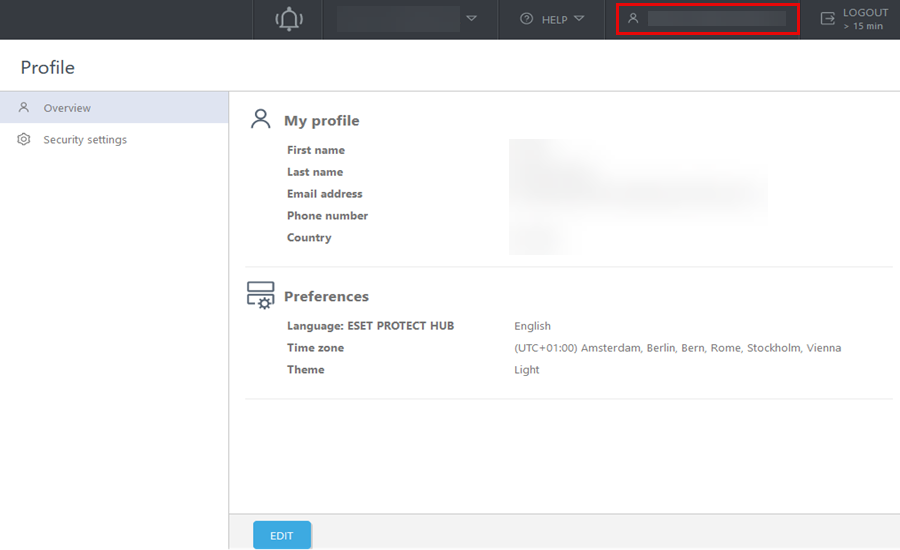
Kliknij pole nazwy użytkownika  w górnym rogu, aby wyświetlić swój profil użytkownika, w którym możesz uzyskać dostęp do danych osobowych, preferencji strefy czasowej oraz ustawień zabezpieczeń i języka.
Sekcja Profil zawiera dwie karty:
•Na karcie Przegląd możesz wyświetlić swoje dane, takie jak imię, nazwisko, adres e-mail, numer telefonu i kraj, język ESET PROTECT Hub, strefę czasową, motyw i preferencje dotyczące plików cookie. Aby zarządzać preferencjami dotyczącymi plików cookie, kliknij Zarządzaj, wybierz typy plików cookie, na które chcesz zezwolić, i kliknij Potwierdź moje wybory. Więcej informacji znajdziesz w Polityce plików cookie.
•Na karcie Ustawienia zabezpieczeń możesz wyświetlić wygaśnięcie hasła, limit czasu bezczynności sesji i stan uwierzytelniania dwuskładnikowego. Hasło możesz też zmienić, klikając przycisk Zmień hasło. Wpisz bieżące hasło w polu Bieżące hasło, a nowe hasło w polach Nowe hasło i Potwierdź hasło.
|
•Upewnij się, że hasło zawiera co najmniej 10 znaków, w tym jedną małą literę, jedną wielką literę, jedną cyfrę i jeden znak specjalny. •Hasło można zmieniać tylko raz na 24 godziny. |

Edytuj profil
Aby zmienić ustawienia profilu, kliknij przycisk Edytuj. W sekcji Edytuj profil możesz zmienić następujące elementy:
Mój profil
•Imię i Nazwisko — wpisz lub edytuj swoje imię i nazwisko.
•Adres e-mail — wyświetl adres e-mail powiązany z kontem ESET PROTECT Hub. Adres e-mail możesz zaktualizować, klikając Zmień adres e-mail.
•Numer telefonu — wpisz swój numer telefonu (opcjonalnie).
•Język: ESET PROTECT Hub — wybierz język ESET PROTECT Hub.
•Strefa czasowa — wybierz Strefę czasową z menu rozwijanego lub kliknij Ustaw strefę czasową przeglądarki.
•Motyw — ustaw motyw konsoli internetowej ESET PROTECT Hub. Możesz wybrać opcję Jasny, Ciemny lub Wykrywanie systemu operacyjnego (domyślnie).
Jak zmienić adres e-mail powiązany z ESET PROTECT Hub?
Aby zmienić adres e-mail powiązany z ESET PROTECT Hub:
1.Kliknij ikonę profilu u góry.
2.Kliknij przycisk Edytuj u dołu strony.
3.Kliknij Zmień adres e-mail obok adresu e-mail.
4.Wpisz nowy adres e-mail w polu Nowy adres e-mail.
5.Wpisz ponownie nowy adres e-mail w polu Potwierdź adres e-mail.
6.Wpisz bieżące hasło w polu Wprowadź hasło.
7.Kliknij przycisk Uwierzytelnij. Twój nowy adres e-mail pojawi się w Twoim profilu.
8.Kliknij przycisk Zapisz u dołu, aby zapisać zmiany.
Kliknij przycisk Dalej.
Na karcie Ustawienia zabezpieczeń możesz skonfigurować:
•Limit czasu bezczynności sesji — okres, po którym nastąpi wylogowanie z powodu braku aktywności. Wybierz zakres czasu od 15 do 1440 minut. Limit czasu bezczynności sesji zależy od ustawień administratora Twojej firmy. Jeśli należysz do wielu firm, obowiązuje najkrótszy limit czasu.
•Uwierzytelnianie dwuskładnikowe — dodaj dodatkową warstwę bezpiecznego logowania, aktywując uwierzytelnianie dwuskładnikowe.
|
Domyślne ustawienie wygaśnięcia hasła to Co rok. Po włączeniu uwierzytelniania dwuskładnikowego hasło nie wygaśnie. |
Aby zapisać ustawienia profilu, kliknij przycisk Zapisz. Aby odrzucić zmiany, kliknij przycisk Anuluj.
Kliknij przycisk Dalej, aby przejść do sekcji Podsumowanie. Kliknij przycisk Zakończ, aby zastosować zmiany.