Alerty
Sekcja  Alerty zawiera dodatkowe powiadomienia dotyczące ESET PROTECT Hub i pokazuje stan powiadomień. Sekcja Alerty w menu głównym ESET PROTECT Hub zawiera licznik pokazujący łączną liczbę nierozwiązanych lub niepotwierdzonych alertów.
Tylko superużytkownicy i użytkownicy z dostępem do zapisu mogą wyświetlać sekcję Alerty.

Za pomocą filtrów u góry ekranu możesz filtrować według:
•Typ
•Stan
▪ Informacja — informacje o wykonanych czynnościach.
▪ Ostrzeżenie — niekrytyczne, ale istotne informacje, które wymagają Twojej uwagi.
▪ Alert — informacje krytyczne.
•Kod subskrypcji
•Subskrypcja
•Lokacja
•Rozwiązane przez
•Rozwiązane — dodatkowo filtruj alerty według stanu Nierozwiązane, Rozwiązane i Potwierdzone.
•Wystąpiło od i Wystąpiło do — filtruj według zakresu dat.
Aby dodać kryteria filtrowania, kliknij Dodaj filtr i wybierz typ filtra z menu rozwijanego lub wpisz szukany ciąg i naciśnij klawisz Enter. Aktywne filtry są wyróżnione kolorem niebieskim. Więcej informacji na temat zarządzania ustawieniami wstępnymi filtrów i dostosowywania widoku tabeli głównej znajdziesz w sekcji Korzystanie z ESET PROTECT Hub.
Aby podjąć działania naprawcze, wybierz alert i kliknij przycisk Czynności. Możesz też kliknąć ikonę trzech kropek  i wybrać jedną z następujących opcji:
•Oznacz jako rozwiązane — oznacz alert jako rozwiązany.
•Oznacz jako nierozwiązane — oznacz alert jako nierozwiązany. Jeśli alert zostanie oznaczony jako rozwiązany, a w ciągu jednego dnia nie zostaną podjęte żadne działania naprawcze, automatycznie powróci do stanu Nierozwiązane.
•Oznacz jako potwierdzone — oznacz alert jako potwierdzony. Potwierdzone alerty możesz wyświetlić po zastosowaniu filtra Rozwiązane.
•Wyślij zaproszenie — wyślij ponownie wiadomość e-mail z zaproszeniem do użytkownika.
•Odnów subskrypcję — odnów subskrypcję, która wygasła lub wkrótce wygaśnie.
•Kup subskrypcję — kup subskrypcję po wygaśnięciu subskrypcji testowej.
•Konwertuj na pełną subskrypcję — przekonwertuj na pełną subskrypcję po wygaśnięciu subskrypcji testowej.
•Odwieś subskrypcję — odwieś zawieszoną subskrypcję.
•Zwiększ pojemność subskrypcji — zwiększ pojemność subskrypcji, gdy subskrypcja jest bliska nadużycia lub jest już nadużyta.
•Zwolnij jednostkę subskrypcji — natychmiast dezaktywuj rozwiązanie dla zasobu.
•Usuń subskrypcję — usuń wygasłą subskrypcję testową.
•Usuń — usuń alert.
Aby rozwiązać wiele alertów jednocześnie, wybierz odpowiednie alerty. Kliknij przycisk Czynności i wybierz z menu żądane działanie naprawcze.
Eksportowanie tabeli Alerty
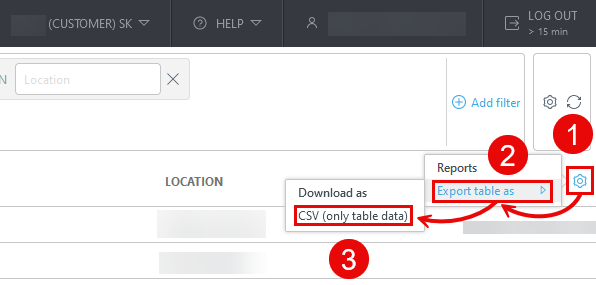
Możesz wyeksportować tabelę jako CSV (tylko dane tabeli) lub PDF:
1.Kliknij ikonę koła zębatego  w nagłówku tabeli głównej.
2.Wybierz opcję Eksportuj tabelę jako.
3.Kliknij wybrany format.