Utenti
La sezione Utenti  contiene una panoramica di tutti gli utenti che hanno accesso a . ESET PROTECT Hub È possibile gestire gli utenti ed eseguire azioni in base alle autorizzazioni dell'utente.
Pannello laterale dei gruppi
Il riquadro laterale Gruppi offre una panoramica della gestione degli utenti.
|
Solo l'utente con privilegi avanzati e gli utenti con accesso in scrittura possono accedere ed eseguire azioni nel pannello laterale Gruppi. |

Fare clic sull'icona Layout riquadro laterale  per eseguire le azioni specificate di seguito:
•Nascondi riquadro laterale
•Nascondi pannello
Quando il pannello laterale è nascosto, è possibile fare clic sull'icona Layout pannello laterale per Mostra pannello laterale.
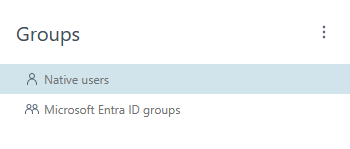
Nel pannello laterale Gruppi, è possibile visualizzare gli ESET PROTECT Hub utenti dell'account suddivisi nei seguenti gruppi:
• Utenti nativi: utenti che effettuano l'autenticazione ESET PROTECT Hub con la propria e-mail e password. Fare clic su Aggiungi utente nel pannello principale per aggiungere un nuovo utente nativo.
• Gruppi di Microsoft Entra ID (solo utenti con privilegi avanzati): utenti con una configurazione Microsoft Entra ID che effettuano l'autenticazione tramite modalità single sign-on con le credenziali del ESET PROTECT Hub proprio Microsoft account. Fare clic su Aggiungi gruppi nel pannello principale per aggiungere un nuovo gruppo di dominio oppure su Elenco di connessioni > Nuova connessione per connettere un tenant utilizzando il relativo Microsoft Entra ID dominio.
Pannello principale
Il riquadro principale consente di visualizzare una panoramica con informazioni dettagliate distribuite su più colonne.
Set di filtri
Utilizzare i filtri nella parte superiore della schermata per filtrare gli utenti. Per aggiungere criteri di filtraggio, fare clic su Aggiungi filtro e selezionare un tipo di filtro dal menu a discesa oppure digitare la stringa di ricerca e premere Invio. I filtri attivi sono evidenziati in blu. Per ulteriori informazioni sulla gestione dei filtri predefiniti e sulla regolazione della visualizzazione della tabella principale, consulta Utilizzo di ESET PROTECT Hub.
È possibile filtrare in base a:
•Stato: fare clic su un'icona di stato per visualizzare gli utenti con uno stato specifico. È possibile selezionare più icone di stato. Fare nuovamente clic sull'icona selezionata per rimuoverla dal filtro.
Icona |
Stato |
Descrizione |
|---|---|---|
|
Attivo |
L'account ESET PROTECT Hub è attivato. |
|
In sospeso |
In attesa dell'attivazione ESET PROTECT Hub dell'account. |
|
Scaduta |
L'invito a ESET PROTECT Hub è scaduto. |


•Nome: digitare un nome utente e premere Invio.
•Indirizzo e-mail: digitare un indirizzo e-mail e premere Invio.
•La mia azienda: consente di visualizzare gli utenti in base al tipo di accesso a La mia azienda.
•2FA abilitato: consente di visualizzare gli utenti con l'autenticazione a due fattori abilitata.
•Co-gestore: consente di visualizzare gli utenti che sono co-gestore.
•ESET PROTECT: consente di visualizzare gli utenti con accesso, nessun accesso o accesso personalizzato a ESET PROTECT.
•ESET Cloud Office Security: consente di visualizzare gli utenti con accesso o nessun accesso a ESET Cloud Office Security.
•ESET Secure Authentication: consente di visualizzare gli utenti con accesso o nessun accesso a ESET Secure Authentication.
Azioni dell’utente
Fare clic sull'icona con i tre puntini  accanto al nome utente per eseguire le azioni. La disponibilità delle azioni che è possibile eseguire dipende dalle autorizzazioni dell'utente. Selezionare tra:
•Mostra dettagli: consente di visualizzare i dettagli dell'utente.
•Modifica: consente di aprire una procedura guidata di modifica del profilo per modificare i dettagli, le autorizzazioni e le impostazioni di protezione dell'utente.
•Invia nuovamente invito: consente di inviare nuovamente l'invito a ESET PROTECT Hub.
•Rimuovi: consente di rimuovere definitivamente l'utente e i relativi dati.
Aggiungere o rimuovere un utente
Per aggiungere un nuovo utente, fare clic su Aggiungi utente nella parte inferiore del pannello principale.
Per rimuovere un utente, fare clic sull'icona con i tre puntini accanto all'utente desiderato e fare clic su Rimuovi. Conferma l'azione facendo clic su Rimuovi nella finestra utente Rimuovi finestra.
Esportare la tabella degli utenti
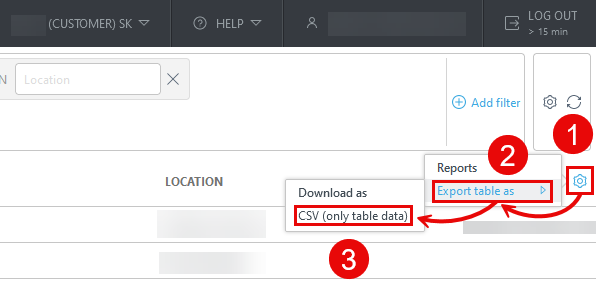
È possibile esportare la tabella come CSV (solo i dati della tabella) oppure PDF:
1.Fare clic sull'icona a forma di ingranaggio  nell'intestazione della tabella principale.
2.Seleziona Esporta tabella come.
3.Fare clic sul formato desiderato.