
Aggiungere un nuovo utente
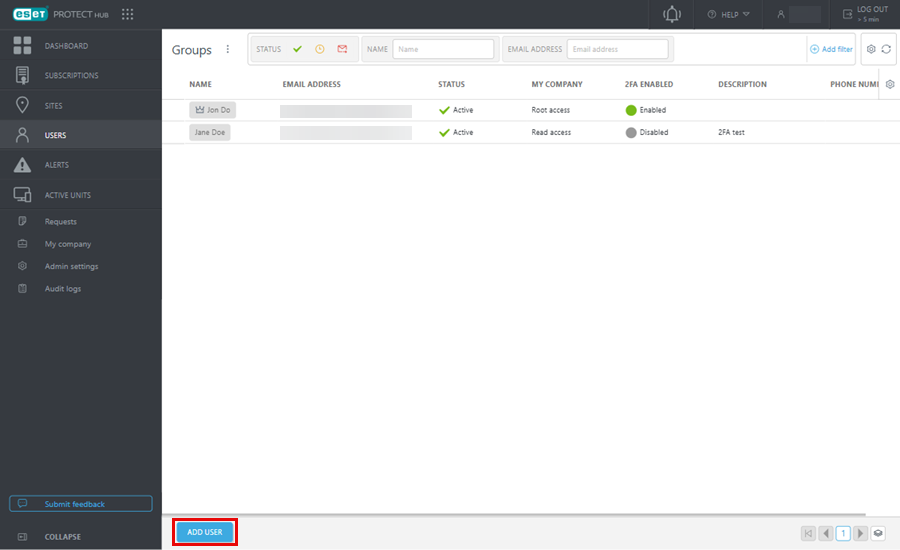
Per creare un nuovo utente in ESET PROTECT Hub:
1.Passare a Utenti >, Aggiungi utente.
|
Se il pulsante Aggiungi utente non è disponibile, ciò significa che non si possiede l'autorizzazione di scrittura per l'azienda. |

2.Digitare l'indirizzo e-mail dell'utente. L'utente può modificare l'indirizzo e-mail in un secondo momento.
3.(Facoltativo) Digitare un Messaggio e-mail e Descrizione. L'utente visualizza queste informazioni in un'e-mail di invito. Fare clic su Avanti.
4.In Autorizzazioni selezionare le autorizzazioni dell'utente applicabili. Fare clic su Avanti.
5.In Riepilogo, esaminare le sezioni Informazioni utente e Autorizzazioni. Fai clic su Crea.
6.L'utente compare in Utenti con un In stato In sospeso. L'utente riceve un'e-mail di attivazione (all'indirizzo e-mail sopra specificato). L'utente deve fare clic su Attiva account. Il collegamento di attivazione è valido per 48 ore.
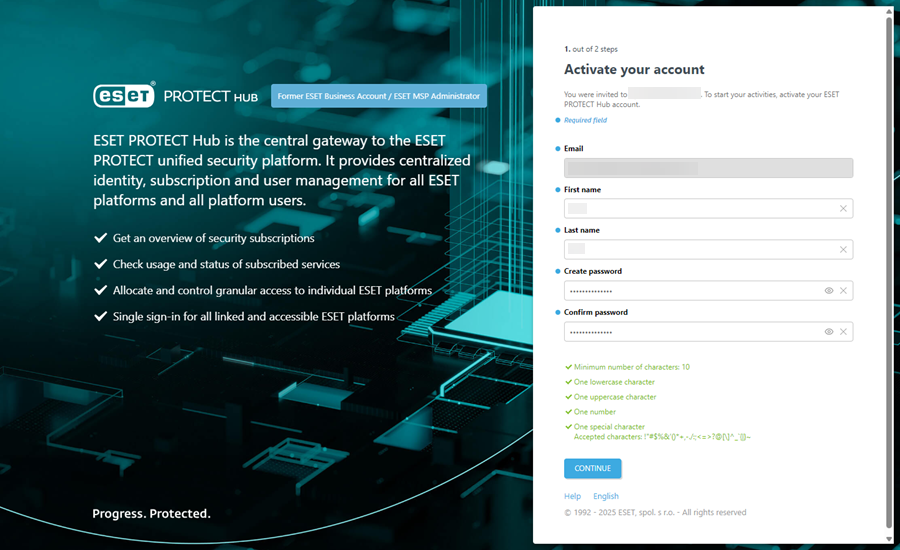
7.L'utente deve aggiungere il proprio Nome, Cognome, creare una password e fare clic su Continua.
|
Assicurarsi che la password contenga almeno 10 caratteri con una lettera minuscola, una lettera maiuscola, un numero e un carattere speciale. |
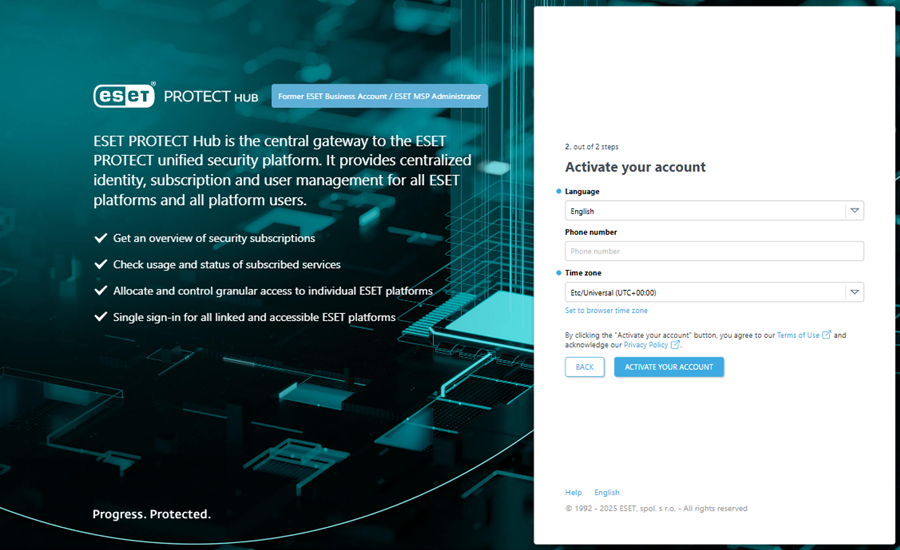
8.L'utente deve selezionare l'interfaccia utente preferita Lingua. Il campo Numero di telefono è facoltativo. Per impostazione predefinita, nel campo fuso orario viene visualizzato il fuso orario del browser. È possibile selezionare un Fuso orario desiderato dal menu a discesa. Per tornare all'impostazione predefinita, fare clic su Imposta il fuso orario del browser.
9. Facendo clic su Attiva il tuo account, l'utente attiva il proprio account e accetta i Termini di utilizzo e l'Informativa sulla privacy di ESET. Lo stato dell'utente in Utenti cambia in Attivo.
10. Quando l'utente fa clic su Vai alla pagina di accesso, può effettuare l'autenticazione a ESET PROTECT Hub.