Utilizzo di ESET PROTECT Hub
ESET PROTECT Hub è il gateway centrale per la piattaforma di protezione unificata ESET PROTECT. Offre una gestione centralizzata di identità, abbonamenti e utenti per tutte le piattaforme ESET e i relativi utenti. ESET PROTECT Hub riunisce le funzionalità di più servizi e strumenti in un'unica posizione, semplificando la gestione della protezione in tutto il sistema.
I principi cardine di ESET PROTECT Hub:
•Navigazione semplificata: utilizza un processo single sign-on per accedere a tutte le soluzioni ESET e ai moduli della piattaforma ESET PROTECT.
•Tieni traccia degli abbonamenti relativi alle soluzioni di protezione: gestione dell'utilizzo, dello stato e dei dettagli dei servizi per i quali hai sottoscritto un abbonamento.
•Controlla l'accesso degli utenti: consente di impostare le autorizzazioni per le diverse soluzioni ESET in base ai ruoli.
•Informazioni dettagliate sull'azienda: i rivenditori possono visualizzare dashboard, grafici e report per comprendere meglio la propria attività.
Layout standard di ESET PROTECT Hub Web Console
•Quando si esegue l'autenticazione, il dashboard si apre automaticamente. È inoltre possibile accedervi navigando nella sezione Dashboard o facendo clic sul ESET PROTECT Hub logo.
•Il menu principale è sempre laterale. Per espandere il menu sul lato dello schermo, fare clic sull'icona Espandi  . Per comprimere il menu, fare clic sull'icona Comprimi
  .
.
•Fai clic su Invia feedback per condividere idee o segnalare problemi. È inoltre possibile accedere a questa opzione tramite Guida > Invia feedback.
•L'utente che ha eseguito l'autenticazione viene visualizzato in alto, accanto all'icona dell'utente  . Fare clic su
  Esci per uscire.
•All'interno del pulsante di disconnessione, verrà visualizzato il tempo rimanente prima della scadenza della sessione e della disconnessione. È possibile modificare il timeout della sessione di inattività nelle impostazioni dell'amministratore.
•Per modificare le impostazioni utente o di sicurezza, fare clic sul nome utente nell’angolo superiore di ESET PROTECT Hub Web Console.
•Per assistenza su ESET PROTECT Hub, fare clic sull'icona Guida in alto. Fare clic su Guida > Scarica il programma di installazione nella barra superiore per eseguire la distribuzione e la configurazione delle soluzioni ESET Business su risorse non gestite da ESET PROTECT.
•In alto, accanto al logo, è disponibile l'icona del menu  di navigazione che aiuta l'utente a spostarsi tra ESET PROTECT Hub gli altri ESET PROTECT moduli della piattaforma in base all'abbonamento e ai diritti di ESET PROTECT Hub accesso. Accanto all'elenco dei moduli sono presenti collegamenti ad altri siti web ESET:portaleper i partner, portale per la formazione, Knowledge Base e Supporto tecnico.
•I pulsanti nella parte inferiore della pagina sono unici per ciascuna sezione e funzione e sono descritti in modo dettagliato nei capitoli corrispondenti.
Centro notifiche
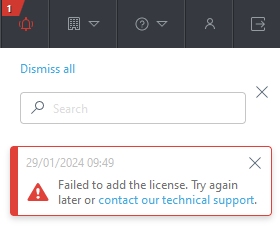
L'icona di notifica in alto mostra gli avvisi di notifica. Utilizza la barra di ricerca per trovare problemi specifici. Ignora singoli avvisi con X o tutti gli avvisi con Ignora tutto.
La visualizzazione tabella
Alcune sezioni mostrano i dati in una tabella. È possibile filtrare e ordinare i dati visualizzati. Fare clic su una riga per visualizzare le opzioni per le unità nella riga per gestire le unità da singole righe o in blocco.
ESET PROTECT Hub consente di modificare la visualizzazione della tabella spostando o ridimensionando le colonne:
•Per spostare una colonna, passare il mouse sul nome della colonna, fare clic e trascinare  verso sinistra o verso destra.
•Per ridimensionare una colonna, passare il mouse sul nome, fare clic e trascinare  .
.
Aggiungi filtro e preimpostazioni filtro
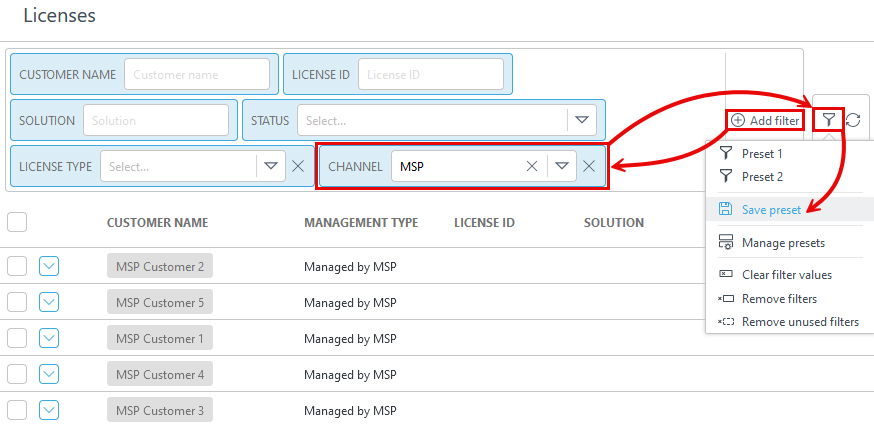
Per aggiungere criteri di filtraggio, fare clic su Aggiungi filtro e selezionare un tipo di filtro dal menu a discesa oppure digitare la stringa di ricerca e premere Invio. I filtri attivi sono evidenziati in blu.
Filtri salvati. Selezionare un set di filtri per applicarlo. Selezionare Includi colonne visibili, ordinamento e numero di pagine per salvare questi parametri sulla preimpostazione.
|
Consente di salvare la configurazione corrente dei filtri come una nuova preimpostazione. Le preimpostazioni non possono essere modificate successivamente. |
|
Attivare la modalità di gestione che consente di salvare o rimuovere le preimpostazioni. Per uscire dalla modalità gestione, fare clic su Termina la gestione delle preimpostazioni. |
|
Rimuovere solo i valori correnti dai filtri selezionati. Le preimpostazioni salvate rimarranno invariate. |
|
Rimuovi filtri selezionati. Le preimpostazioni salvate rimarranno invariate. |
|
Consente di rimuovere i campi dei filtri che non contengono valori. |


Fare clic sull'icona Preimpostazioni  e Salva preimpostazione per salvare e assegnare un nome alla preimpostazione. Dopo aver salvato la preimpostazione, non è possibile modificarvi la configurazione dei filtri. Fare clic sull'icona
  Aggiorna per reimpostare il pannello dei filtri e visualizzare i filtri predefiniti.