
Accedi con Microsoft
I clienti autogestiti possono effettuare l'autenticazione a ESET PROTECT Hub, ESET PROTECT, ESET Inspect, ESET Cloud Office Security ESET Secure Authentication, e ESET Threat Intelligence utilizzando le credenziali del proprio Microsoft account (Single Sign-On con Microsoft Entra ID).
Configurare l'accesso single sign-on con l'account Microsoft
|
Solo ESET PROTECT Hub l'utente con privilegi avanzati dell'account può connettere Microsoft Entra ID i tenant per consentire agli utenti di effettuare l'autenticazione con le credenziali del proprio Microsoft account. |

1.Connettere i tenant da Microsoft Entra ID.
2.Aggiungi gruppi di dominio e gestisci le connessioni.
Quando l'accesso Single Sign-On Microsoft Entra ID con è configurato, gli utenti possono accedere con l'account Microsoft.
Connettere i tenant di Microsoft Entra ID
1.In ESET PROTECT Hub, vai alla  sezione Impostazioni amministratore > Single Sign-On.
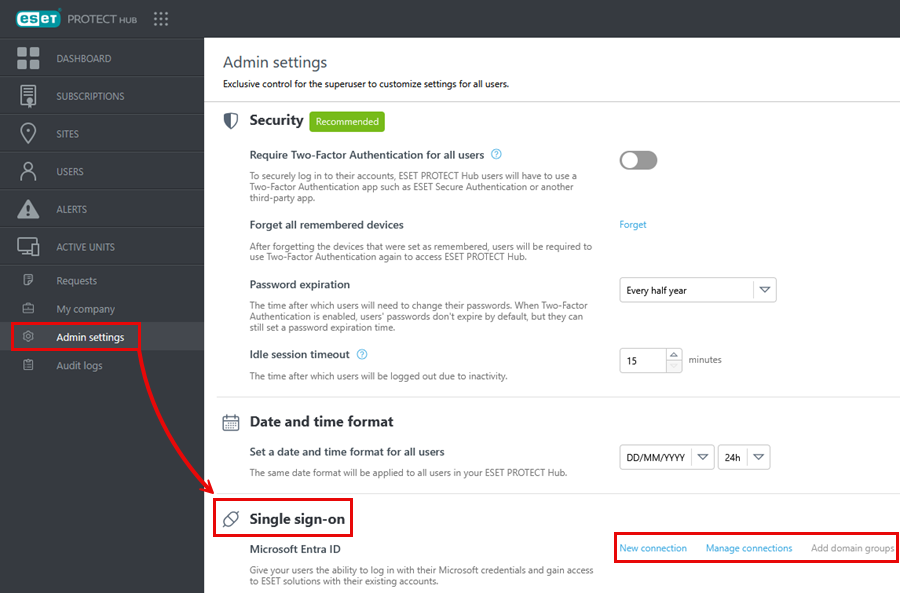
2.Fare clic su Nuova connessione, digitare il nome del tenant e fare clic su Connetti.
3.Inviare il collegamento generato Microsoft Entra ID all'amministratore (il proprietario del dominio).
4.Microsoft Entra ID L'amministratore (proprietario del dominio) esegue i seguenti passaggi:
a.Effettua l'autenticazione al tuo Microsoft account utilizzando il collegamento fornito.
b.Viene visualizzata una finestra Autorizzazioni richieste in cui sono visualizzate le autorizzazioni richieste da ESET. Approvare le autorizzazioni facendo clic su Accetta per creare un'integrazione tra e Microsoft Entra ID ESET PROTECT Hub. Lo stato del tenant cambia in Attivo nelle ESET PROTECT Hub > impostazioni > dell'amministratore Single Sign-On ( > SSO) Gestisci connessioni.
5.La notifica Connessione eseguita correttamente viene visualizzata nell'angolo in alto:Aggiungi gruppi di dominio o Visualizza l'elenco delle connessioni. Il tenant viene visualizzato in Impostazioni > amministratore Single Sign-On ( > SSO) Gestisci le connessioni con lo stato di registrazione Attivo.
6.Continuare aggiungendo gruppi di dominio (come descritto di seguito).
Aggiungi gruppi di dominio
È necessario aggiungere Microsoft Entra ID i gruppi di dominio connessi e assegnare le autorizzazioni:
1.In ESET PROTECT Hub, accedere a una delle seguenti posizioni:
• Impostazioni amministratore > Single Sign-On (SSO >) Gestisci connessioni. Fare clic sull'icona con i  tre punti accanto al nome della connessione o sul pulsante > Azioni e fare clic su Aggiungi gruppi di dominio.
• Utenti >
  Gruppi di Microsoft Entra ID Fare clic su Aggiungi gruppi.
2.In Gruppi, selezionare i Microsoft Entra ID gruppi facendo clic sulle caselle di controllo accanto ai nomi dei gruppi. Fare clic su Avanti.
3.In Autorizzazioni impostare le autorizzazioni per i Microsoft Entra ID gruppi selezionati. Fare clic su Avanti.
|
Le autorizzazioni consentono agli utenti di effettuare l'autenticazione, gestire le assegnazioni dei gruppi di utenti e applicare criteri di protezione. Le autorizzazioni per ESET PROTECT Hub Microsoft Entra ID gli utenti vengono assegnate tramite i gruppi. Gli utenti in un gruppo sono Microsoft Entra ID collegati per ESET PROTECT Hub ricevere l'accesso a ESET PROTECT Hub con le autorizzazioni assegnate a quel gruppo. Gli utenti in gruppi multipli ottengono il livello di autorizzazione più alto in base all'appartenenza al gruppo. |
4.Esaminare il riepilogo e fare clic su Crea.
5.In Gruppi, è possibile visualizzare i Microsoft Entra ID gruppi con le autorizzazioni assegnate per ciascun ESET PROTECT modulo della piattaforma.
Gestisci connessioni
In Impostazioni amministratore > Single Sign-On > Gestisci connessioni, fai clic sull'icona con i tre puntini accanto al nome della connessione o sul pulsante Azioni in basso:
•Aggiorna connessione: consente di aggiornare la connessione tra Microsoft Entra ID e ESET PROTECT Hub.
•Aggiungi gruppi di dominio: è necessario aggiungere Microsoft Entra ID gruppi di dominio durante la configurazione dell'accesso Single Sign-On con . Microsoft Entra ID È possibile aggiungere altri gruppi di dominio in un secondo momento.
•Rimuovi: consente di rimuovere il tenant. In alternativa, selezionare la casella di controllo accanto al nome del tenant, fare clic sul pulsante Azioni in basso e selezionare Rimuovi.
|
La rimozione del tenant determina la rimozione definitiva di tutti i dati associati al tenant e al dominio del tenant e la rimozione dei ESET PROTECT moduli della piattaforma del tenant da Microsoft Azure. Gli utenti dei gruppi di utenti non possono più utilizzare il Microsoft Entra ID proprio Microsoft account per accedere ESET PROTECT ai moduli della piattaforma. |

Accedi con Microsoft
Dopo aver configurato l'accesso Single Sign-On con Microsoft Entra ID, gli utenti possono effettuare l'autenticazione con il proprio Microsoft account:
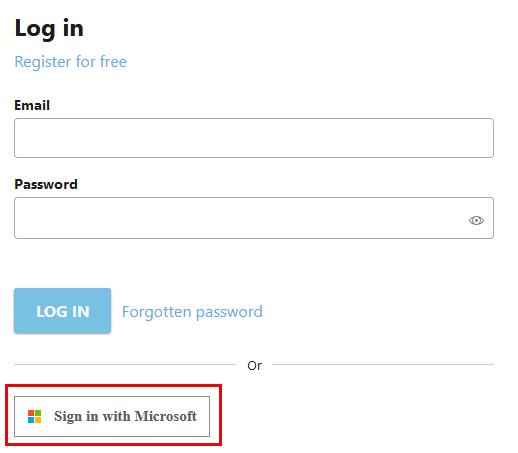
1.Fare clic sul pulsante Accedi con Microsoft nella pagina di accesso di:
2.Digitare l'e-mail dell'account Microsoft e fare clic su Avanti.
3.Inserire la password Microsoft e fare clic su Accedi.
4.Se è necessaria l'autenticazione a due fattori, seguire i passaggi di verifica aggiuntivi.
|
Gli utenti autogestiti esistenti che hanno abilitato l'accesso single sign-on con le credenziali Microsoft tramite i gruppi di tenant Entra ID riscontreranno problemi se tentano di effettuare l'autenticazione con lo stesso indirizzo e-mail di un utente nativo di ESET PROTECT Hub. |