
Guida introduttiva a ESET PROTECT Hub
Crea un nuovo account
1.Apri la pagina di accesso.
2.Fai clic su Registrati gratuitamente.
3.Compila i campi obbligatori: E-mail e Nome società. Nel menu a discesa seleziona Sede legale. Facoltativamente, compila i campi IVA (imposta sul valore aggiunto) e Numero Registro Imprese.
|
Non utilizzare un indirizzo e-mail già associato a un ESET Business Account o ESET MSP Administrator. Devi registrarti con un indirizzo e-mail nuovo o inutilizzato. |

4.Fai clic su Crea account.
5.Riceverai un'e-mail di verifica. Fai clic sul pulsante Verifica indirizzo e-mail. Il collegamento di attivazione ha una validità di un'ora.
6.Compila i campi obbligatori: Nome, Cognome, Crea password e Conferma password.
|
Assicurarsi che la password contenga almeno 10 caratteri con una lettera minuscola, una lettera maiuscola, un numero e un carattere speciale. |

7.Selezionare la Lingua dal menu a discesa.
8.Per impostazione predefinita, nel campo fuso orario viene visualizzato il fuso orario del browser. È possibile selezionare un Fuso orario desiderato dal menu a discesa. Per tornare all'impostazione predefinita, fare clic su Imposta il fuso orario del browser.
9.Selezionare la casella di controllo accanto a Accetto i Termini di utilizzo di ESET e fare clic sul pulsante Attiva il tuo account.
10. Dopo aver creato correttamente l'account, torna alla pagina di accesso e digita il tuo Email e Password. Fare clic su Effettuare l'autenticazione. Dopo aver effettuato l'accesso, è possibile accedere a una Guida online dettagliata ESET PROTECT Hub dal menu Guida nella barra in alto.
|
Per domande relative alla registrazione in ESET PROTECT Hub, consulta la sezione FAQ Accedi & al login. |
Benvenuti in ESET PROTECT Hub
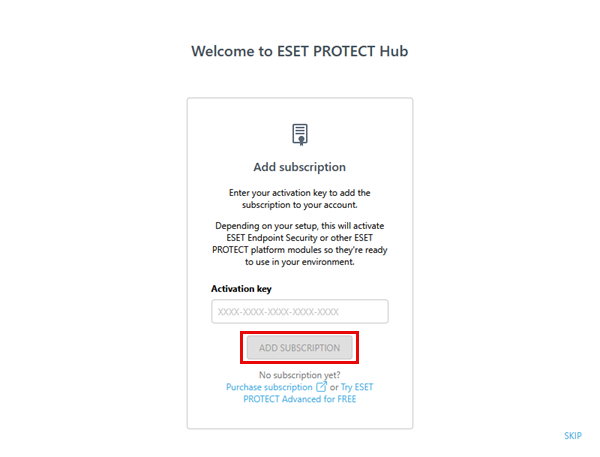
Quando effettui per la prima volta l'autenticazione a ESET PROTECT Hub, viene visualizzata una Ti diamo il benvenuto a ESET PROTECT Hub finestra con l'opzione per aggiungere un abbonamento.
Aggiungere un abbonamento
|
Se non si desidera aggiungere un abbonamento nella finestra Ti diamo il benvenuto nella finestra ESET PROTECT Hub fare clic su Salta. È anche possibile aggiungere un abbonamento nella sezione Abbonamenti o tramite il riquadro Utilizzo dell'abbonamento nel Dashboard. È possibile rivedere la finestra Benvenuto in ESET PROTECT Hub facendo clic su Aiuto > Fai una presentazione del prodotto. |
1.Digita la chiave di attivazione nel campo chiave di attivazione per aggiungere un abbonamento al tuo account. La chiave di attivazione viene fornita nell'e-mail di conferma ricevuta dopo aver acquistato l'abbonamento online. Se hai acquistato l'abbonamento presso un punto vendita, puoi trovare la chiave di attivazione sulla scheda dell'abbonamento.
2.Fai clic su Aggiungi abbonamento. Se non hai ancora acquistato un abbonamento, puoi utilizzare i link forniti per acquistare una sottoscrizione o provare ESET PROTECT Advanced gratuitamente. Se utilizzi un abbonamento di prova gratuito, puoi convertirlo in un abbonamento completo.
|
Se hai registrato l'abbonamento con un indirizzo e-mail diverso dal tuo account utente ESET PROTECT Hub, riceverai un collegamento di verifica a tale indirizzo e-mail. Verifica l'e-mail facendo clic sul collegamento di verifica e digita le credenziali di accesso ESET PROTECT Hub le credenziali di accesso. Il collegamento di verifica ha una validità di 24 ore. |
Inizia a utilizzare la protezione ESET
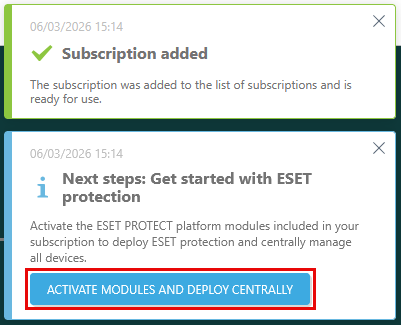
1.Dopo aver aggiunto un abbonamento o generato un abbonamento di prova per ESET PROTECT Advanced, verrà inviata una notifica Passaggi successivi: Per iniziare a utilizzare la protezione ESET comparirà nell'angolo dello schermo. Fare clic su Attiva i moduli ed esegui la distribuzione centralmente per attivare il ESET PROTECT Moduli della piattaforma inclusi nell'abbonamento.
2.Verrà visualizzata la procedura guidata di attivazione del modulo. In Selezionare i moduli che si desidera attivare e la casella di controllo accanto a ciascun modulo che si desidera attivare. Fare clic su Ulteriori informazioni sulla barra del modulo per accedere alla Guida online del modulo. Per attivare tutti i moduli all'interno dell'abbonamento aggiunto, selezionare la casella di controllo accanto a Seleziona tutto. Fare clic su Continua.
3.In Selezionare un centro dati per attivare i moduli, ESET PROTECT Hub consente di selezionare automaticamente il centro dati remoto consigliato. Per abbreviare il processo di configurazione dei futuri ESET PROTECT Attivazioni dei moduli della piattaforma, selezionare la casella di controllo accanto a Memorizza il centro dati selezionato per le future attivazioni ESET PROTECT attivazioni dei moduli della piattaforma.
|
•La scelta di un centro dati non consigliato potrebbe influire sulla qualità del servizio. •Non è possibile modificare la posizione del centro dati dopo l'attivazione del modulo. |

4.Nella sezione Seleziona lingua è possibile selezionare una lingua per i moduli della piattaforma attivati. Per impostazione predefinita, la lingua dell'account selezionata come ESET PROTECT Hub lingua dell'account è preselezionata per i moduli della piattaforma. Se la lingua ESET PROTECT Hub non è disponibile per i moduli della piattaforma, l'inglese è preselezionato per impostazione predefinita. Per modificare la lingua preselezionata, selezionarla dal menu a discesa Lingua per ciascun modulo della piattaforma.
5.Esaminare le selezioni e fare clic su Attiva per attivare ESET PROTECT Moduli della piattaforma.
6.In Segui il ESET PROTECT Hub tour, fai clic su Fai il tour per conoscere le caratteristiche e il layout di ESET PROTECT Hub.