Abbonamenti
 La sezione Abbonamenti offre una panoramica completa di tutti gli abbonamenti aggiunti al ESET PROTECT Hub.

Pannello principale
Il riquadro principale consente di visualizzare una panoramica con informazioni dettagliate distribuite su più colonne.
|
Nessun abbonamento da visualizzare Se non è stato aggiunto un abbonamento all'account ESET PROTECT Hub account, è possibile selezionare: •Aggiungi abbonamento: digita la chiave di attivazione chiave di attivazione dell'ESET PROTECT Hub per iniziare a utilizzare un abbonamento acquistato. •Acquista l'abbonamento: acquista un abbonamento online. •Avvia prova gratuita: consente di avviare una versione di prova gratuita per 30 giorni di ESET PROTECT Advanced. |
Filtra gli abbonamenti
Utilizzare i filtri nella parte superiore della schermata per filtrare gli abbonamenti. Per aggiungere criteri di filtraggio, fare clic su Aggiungi filtro e selezionare un tipo di filtro dal menu a discesa oppure digitare la stringa di ricerca e premere Invio. I filtri attivi sono evidenziati in blu. Per ulteriori informazioni sulla gestione dei filtri predefiniti e sulla regolazione della visualizzazione della tabella principale, consulta Utilizzo di ESET PROTECT Hub.
È possibile filtrare in base a:
•Codice di abbonamento: identificatore univoco dell'abbonamento.
•Abbonamento—Nome dell'offerta.
•Tipo di abbonamento: Completo, Di prova o Non destinato alla vendita.
•Stato: fare clic su un'icona di stato per visualizzare gli abbonamenti con uno stato specifico. È possibile selezionare più icone di stato. Fare nuovamente clic sull'icona selezionata per rimuoverla dal filtro.
Icona |
Stato |
Descrizione |
|---|---|---|
|
OK |
L'abbonamento è OK. |
|
Prossima alla scadenza |
L’abbonamento scadrà tra meno di 14 giorni. |
|
In attesa di verifica |
In attesa della conferma di un collegamento di verifica inviato all'indirizzo e-mail del proprietario dell'abbonamento. |
|
Verifica scaduta |
Il collegamento di verifica inviato all'indirizzo e-mail del proprietario dell'abbonamento è scaduto. Invia una nuova e-mail di verifica. |
|
Scaduta |
L'abbonamento è scaduto. |
|
Prossima a un utilizzo eccessivo |
L’utilizzo dell’abbonamento supera il 90%. |
|
Utilizzo eccessivo |
L’utilizzo dell’abbonamento supera il 100%. |
|
Sospesa |
L’abbonamento è stato sospeso e le soluzioni attivate non ricevono più aggiornamenti. |
|
Annullata |
L'abbonamento è stato annullato e non è più valido. |


•Proprietario—Nome del proprietario dell'abbonamento.
•Valido da e Valido fino al: filtraggio in base alla validità.
Naviga nella tabella principale
Fare clic sull'icona espandere  per visualizzare tutte le soluzioni incluse in un abbonamento specifico. Fare clic sul codice Abbonamento per visualizzare i dettagli dell'abbonamento.
Fare clic sull'icona tre puntini  accanto al codice per eseguire azioni in base al tipo di abbonamento e allo stato. Selezionare da:
•Mostra dettagli: mostra Dettagli dell'abbonamento.
•Aumenta la capacità dell'abbonamento: solo il rivenditore può aumentare la capacità dell'abbonamento. Se non si è sicuri di chi sia il rivenditore, è possibile trovare il nome nella colonna Reseller della tabella principale.
•Assegna quantità al sito—Assegna le unità di abbonamento disponibili al sito. Gestisci Allocazione del sito tramite Dettagli dell'abbonamento.
•Mostra unità attive: consente di visualizzare le unità attive.
• Sincronizza abbonamento: consente di recuperare i dati più recenti dell'abbonamento.
•Rinnova un abbonamento: solo il tuo rivenditore può rinnovare un abbonamento scaduto o in scadenza. Se non si è sicuri di chi sia il rivenditore, è possibile trovare il nome nella colonna Reseller della tabella principale.
•Invia nuovamente e-mail di verifica: consente di inviare nuovamente un'e-mail con un collegamento di verifica all'indirizzo e-mail del proprietario dell'abbonamento.
•Converti in abbonamento completo: consente di convertire un abbonamento abbonamento di prova in un abbonamento completo.
•Rimuovi abbonamento: consente di rimuovere l'abbonamento.
Aggiungere o rimuovere un abbonamento
Per aggiungere un nuovo abbonamento, fare clic su Aggiungi abbonamento nella parte inferiore della tabella principale.
Per rimuovere un abbonamento, fare clic sull'icona tre puntini accanto all'abbonamento desiderato e fare clic su Rimuovi abbonamento. In alternativa, selezionare la casella di controllo accanto all'abbonamento e fare clic sul pulsante > Azioni Rimuovi abbonamento.
Esportare la tabella Sottoscrizioni
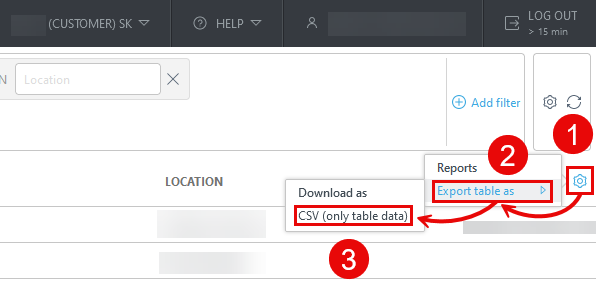
È possibile esportare la tabella come CSV (solo i dati della tabella) oppure PDF:
1.Fare clic sull'icona a forma di ingranaggio  nell'intestazione della tabella principale.
2.Seleziona Esporta tabella come.
3.Fare clic sul formato desiderato.