
Dashboard
Quella  del dashboard è la pagina predefinita visualizzata dopo l'accesso a ESET PROTECT Hub. Il dashboard mostra report predefiniti sugli abbonamenti e sulle soluzioni. Ciascun titolo del dashboard contiene vari report e azioni.
Personalizza il dashboard
Il layout del dashboard è dinamico e completamente personalizzabile. Per modificare il layout del dashboard, fare clic sull'icona a forma di ingranaggio  nell'angolo superiore del dashboard e selezionare Modifica layout. È possibile:
•Trascinare i riquadri nel dashboard in base alle proprie preferenze.
•Espandere i riquadri facendo clic sull'icona di ridimensionamento  su ciascun riquadro e trascinando il riquadro lateralmente.
•Eliminare i riquadri dal dashboard facendo clic sull'icona del cestino  nell'angolo di ciascuno di essi.
•Aggiungere widget al dashboard facendo clic sull'icona Aggiungi  nei riquadri vuoti. Nella finestra Aggiungi widget, fare clic sui widget che si desiderano aggiungere al dashboard.
Per salvare le preferenze, fare clic sull'icona  Salva nell'angolo superiore del dashboard. Per tornare al layout predefinito, fare clic sull'icona a forma di ingranaggio e selezionare Ripristina layout oppure fare clic su X.
Per ricaricare i dati del dashboard, fare clic sull'icona a forma di ingranaggio e selezionare Ricarica dati. Per aggiornare il dashboard, fare clic sul pulsante Aggiorna  in alto.
Benvenuto(a)
Il riquadro di benvenuto include azioni di configurazione rapida basate sul ruolo gerarchico e sulle autorizzazioni dell'account:
•Aggiungi l'abbonamento acquistato o genera un abbonamento di prova
•Attivare ESET PROTECT i moduli della piattaforma per distribuire la protezione
•Invita gli utenti a gestire la sicurezza
•Personalizza le impostazioni amministratore
|
È possibile chiudere definitivamente il riquadro di benvenuto in qualsiasi momento facendo clic su X. |

Avvisi
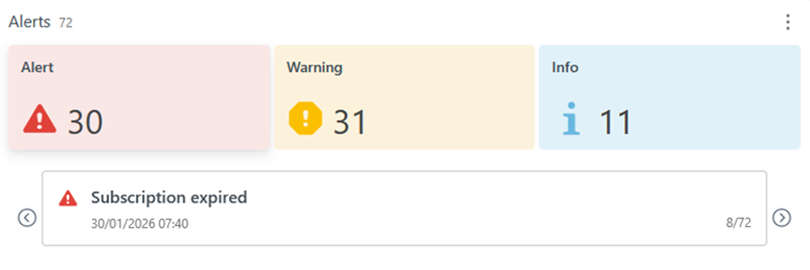
Gli  avvisi forniscono notifiche aggiuntive relative al ESET PROTECT Hub loro stato. Gli stati degli avvisi includono Avvisi, Avvisi e Informazioni. La finestra precedente mostra la data, l'ora e la descrizione dell'avviso. Per visualizzare un elenco completo degli avvisi e dei relativi dettagli, fare clic sull'icona dei tre puntini
 e selezionare Visualizza tutto per passare ad Avvisi.
Piattaforma ESET PROTECT
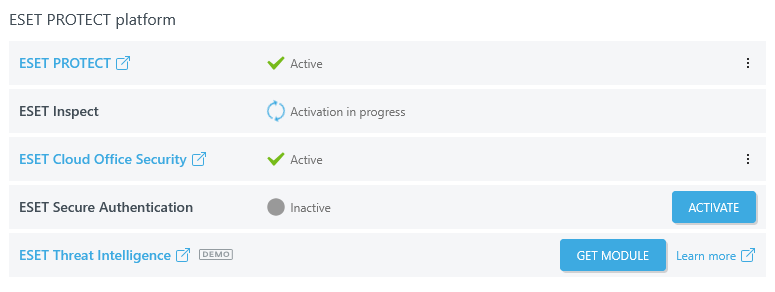
In ESET PROTECT Piattaforma è possibile visualizzare i moduli della piattaforma disponibili e il relativo stato (attivo o inattivo).
Per visualizzare i dettagli del modulo, accedere alla relativa Guida online o rimuovere il modulo, fare clic sull'icona dei tre puntini sulla barra del modulo. Per aprire direttamente il modulo, fare clic sul nome del modulo.
|
È possibile aggiungere, attivare o rimuovere ESET PROTECT i moduli della piattaforma solo dopo aver effettuato l'autenticazione come utente con privilegi avanzati. |
Utilizzo abbonamento
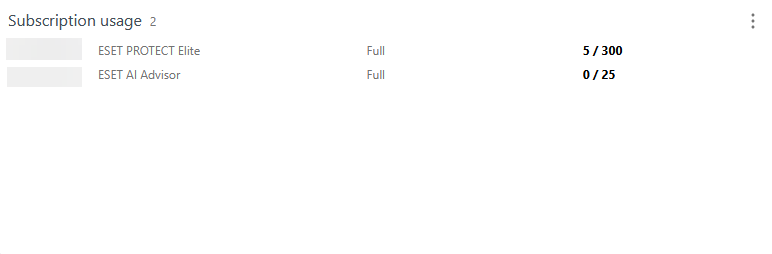
L'utilizzo dell'abbonamento mostra il numero di abbonamenti disponibili e utilizzati nel tempo. Per visualizzare altri dettagli, fare clic sull'icona dei tre puntini e selezionare Visualizza tutto per passare a Abbonamenti. Se non è stato aggiunto un abbonamento all'account ESET PROTECT Hub, è possibile selezionare:
•Aggiungi abbonamento: digita la chiave di attivazione chiave di attivazione dell'ESET PROTECT Hub per iniziare a utilizzare un abbonamento acquistato.
•Acquista l'abbonamento: acquista un abbonamento online.
ESET Support News
In questa sezione viene visualizzato un feed RSS di notizie dal portale ESET Knowledgebase.