Avvisi
La  sezione Avvisi fornisce notifiche aggiuntive correlate ESET PROTECT Hub e mostra lo stato delle notifiche. Nella sezione Avvisi del ESET PROTECT Hub menu principale viene visualizzato un contatore che mostra il numero totale di avvisi non risolti o non riconosciuti.
Solo gli utenti con privilegi avanzati e gli utenti con accesso in scrittura possono visualizzare la sezione Avvisi.
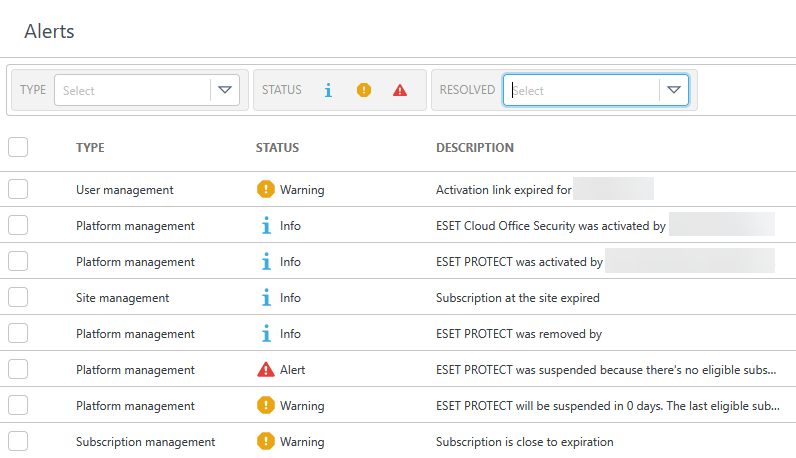
Utilizzare i filtri nella parte superiore della schermata per filtrare in base alle seguenti informazioni:
•Tipo
•Stato
▪ Informazioni – informazioni sulle azioni eseguite.
▪ Avvertenza: contiene informazioni non critiche ma essenziali che richiedono l'attenzione dell'utente.
▪ Avviso: contiene informazioni critiche.
•Codice abbonamento
•Sottoscrizione:
•Sito
•Risolto da
•Risolto: filtra ulteriormente in base agli avvisi Non risolti, Risolti e Riconosciuti.
•Verificato dalla data e Verificato alla fine: filtraggio in base all'intervallo di date.
Per aggiungere criteri di filtraggio, fare clic su Aggiungi filtro e selezionare un tipo di filtro dal menu a discesa oppure digitare la stringa di ricerca e premere Invio. I filtri attivi sono evidenziati in blu. Per ulteriori informazioni sulla gestione dei filtri predefiniti e sulla regolazione della visualizzazione della tabella principale, vedere Utilizzo di ESET PROTECT Hub.
Per eseguire un'azione correttiva, selezionare un avviso e fare clic sul pulsante Azioni. In alternativa, fare clic sull'icona dei tre puntini  e selezionare una delle seguenti opzioni:
•Contrassegna come risolto: consente di contrassegnare l'avviso come risolto.
•Contrassegna come non risolto: consente di contrassegnare l'avviso come non risolto. Se l'avviso viene contrassegnato come risolto e non viene intrapresa alcuna azione correttiva entro un giorno, tornerà automaticamente allo stato Non risolto.
•Contrassegna come riconosciuto: contrassegna l'avviso come riconosciuto. È possibile visualizzare gli avvisi riconosciuti quando si applica il filtro Risolto.
•Invia invito:consente di inviare nuovamente un'e-mail di invito all'utente.
•Rinnova abbonamento: consente di rinnovare un abbonamento scaduto o in scadenza.
•Acquista abbonamento:acquista un abbonamento quando un abbonamento di prova è scaduto.
•Converti in abbonamento completo:consente di convertirlo in un abbonamento completo alla scadenza di un abbonamento di prova.
•Annulla sospensione dell'abbonamento: consente di annullare la sospensione di un abbonamento sospeso.
•Aumentare la capacità dell'abbonamento: aumentare la capacità dell'abbonamento quando un abbonamento è prossimo a un utilizzo eccessivo o è già soggetto a un utilizzo eccessivo.
•Rilascia unità di abbonamento: consente di disattivare immediatamente la soluzione per la risorsa.
•Rimuovi abbonamento: consente di rimuovere un abbonamento di prova scaduto.
•Rimuovi: rimuove l’avviso.
Per risolvere più avvisi in blocco, selezionare gli avvisi applicabili. Fare clic su Azioni e selezionare l'azione correttiva desiderata dal menu.
Esportare la tabella degli avvisi
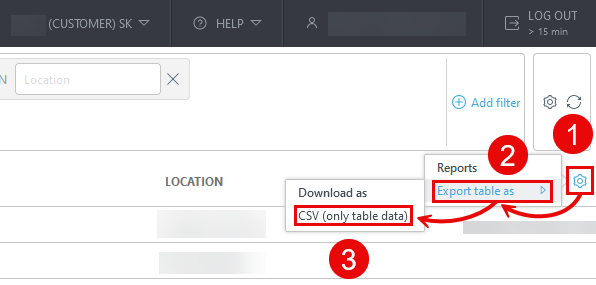
È possibile esportare la tabella come CSV (solo i dati della tabella) oppure PDF:
1.Fare clic sull'icona a forma di ingranaggio  nell'intestazione della tabella principale.
2.Seleziona Esporta tabella come.
3.Fare clic sul formato desiderato.