Les instructions de configuration diffèrent en fonction de la façon dont l'authentification à 2 facteurs a été activée :
Si vous activez l'authentification à 2 facteurs pour votre compte ESET PROTECT Hub, le processus de configuration démarre immédiatement. Vous pouvez continuer ou annuler le processus de configuration. Si vous annulez le processus de configuration, l'authentification à 2 facteurs ne restera pas activée.
1.Installez une application d'authentification sur votre appareil mobile. Pour utiliser l'application ESET Secure Authentication mobile, installez et activez ESET Secure Authentication l'application mobile.
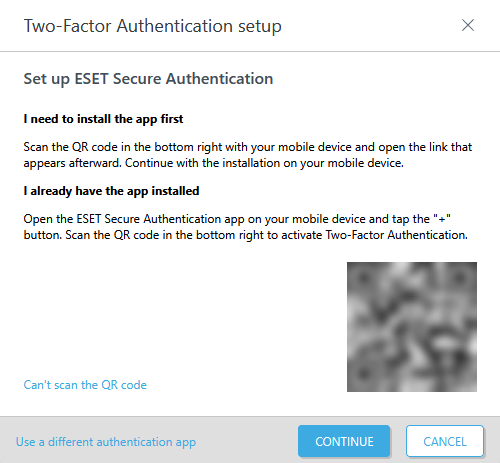
2.Ouvrez l'application ESET Secure Authentication mobile et appuyez sur le bouton Ajouter un compte.
3.Analysez le code QR affiché dans la fenêtre de configuration de l'authentification à 2 facteurs dans ESET PROTECT Hub. Si vous ne parvenez pas à analyser le code QR, cliquez sur Impossible d'analyser le code QR dans la fenêtre de ESET PROTECT Hub configuration. Ouvrez le lien fourni sur votre appareil mobile et suivez les instructions.
|

|
Pour utiliser une application d'authentification tierce, cliquez sur Utiliser une autre application d'authentification dans la fenêtre de configuration de l'authentification à 2 facteurs. L'authentification à 2 facteurs fonctionne avec des clients d'authentification qui prennent en charge le protocole TOTP requis. Nous avons testé les applications clientes suivantes :
•Google Authenticator
•Microsoft Authenticator
•Authy
Si vous utilisez une authentification tierce, générez un ensemble de codes de secours dans ESET PROTECT Hub après avoir configuré l'authentification à 2 facteurs.
|
4.Dans ESET PROTECT Hub, cliquez sur Continuer.
5.Générez un mot de passe à usage unique dans l'application d'authentification mobile. Si vous utilisez l'application ESET Secure Authentication mobile, appuyez sur le bouton affichant le nom de votre société.
6.Dans ESET PROTECT Hub, dans la fenêtre Saisir le mot de passe à usage unique, saisissez le mot de passe à usage unique dans le champ vide. Cliquez sur Authentifier.
7.La fenêtre Configuration effectuée s'affiche.
8.Si vous utilisez ESET Secure Authentication, la fenêtre Installation effectuée contient un lien permettant de générer et d'enregistrer des codes de secours. Cliquez sur générer et enregistrer les codes de secours. Téléchargez ou imprimez les codes de secours affichés dans la fenêtre Nouveaux codes de secours.
9.Une fois que vous avez enregistré et stocké vos codes de secours, cliquez sur Fermer. Vous recevrez un e-mail confirmant l'activation.
|

|
Codes de secours
•Vous pouvez utiliser l'un de vos codes de secours lorsque vous ne pouvez pas accéder à votre application d'authentification. Enregistrez vos codes de secours et conservez-les en lieu sûr.
•Chaque code de secours ne peut être utilisé qu'une seule fois. Si le nombre de vos codes de secours inutilisés est faible, vous pouvez générer un nouvel ensemble de codes de secours.
•Si vous perdez votre appareil d'authentification ou utilisez tous vos codes de secours, contactez l'assistance ESET pour obtenir de l'aide. |
|
Si un superutilisateur active l'authentification à 2 facteurs pour votre profil, le processus de configuration démarre immédiatement après votre connexion à votre compte ESET PROTECT Hub. Cliquez sur le bouton Configurer et suivez les instructions ci-dessous.
1.Installez une application d'authentification sur votre appareil mobile. Pour utiliser l'application ESET Secure Authentication mobile, installez et activez ESET Secure Authentication l'application mobile.
2.Ouvrez l'application ESET Secure Authentication mobile et appuyez sur le bouton Ajouter un compte.
3.Analysez le code QR affiché dans la fenêtre de configuration de l'authentification à 2 facteurs dans ESET PROTECT Hub. Si vous ne parvenez pas à analyser le code QR, cliquez sur Impossible d'analyser le code QR dans la fenêtre de ESET PROTECT Hub configuration. Ouvrez le lien fourni sur votre appareil mobile et suivez les instructions.
|
|
Pour utiliser une application d'authentification tierce, cliquez sur Utiliser une autre application d'authentification dans la fenêtre de configuration de l'authentification à 2 facteurs. L'authentification à 2 facteurs fonctionne avec des clients d'authentification qui prennent en charge le protocole TOTP requis. Nous avons testé les applications clientes suivantes :
•Google Authenticator
•Microsoft Authenticator
•Authy
Si vous utilisez une authentification tierce, générez un ensemble de codes de secours dans ESET PROTECT Hub après avoir configuré l'authentification à 2 facteurs.
|
4.Dans ESET PROTECT Hub, cliquez sur Continuer.
5.Générez un mot de passe à usage unique dans l'application d'authentification mobile. Si vous utilisez l'application ESET Secure Authentication mobile, appuyez sur le bouton affichant le nom de votre société.
6.Dans ESET PROTECT Hub, dans la fenêtre Saisir le mot de passe à usage unique, saisissez le mot de passe à usage unique dans le champ vide. Cliquez sur Authentifier.
7.La fenêtre Configuration effectuée s'affiche.
8.Cliquez sur Terminer.
|
|
Une fois que vous avez configuré l'authentification à 2 facteurs, générez un ensemble de codes de secours dans ESET PROTECT Hub.
|
|
Installation et activation de l'application ESET Secure Authentication mobile
1.Dans ESET PROTECT Hub, cliquez sur Activer via le lien.
2.Appuyez sur le lien affiché, puis sur Ajouter un compte.
3.Vous serez redirigé vers le centre d'applications de votre téléphone mobile. Installez l'application.
4.Ouvrez l'application, lisez le contrat de licence et appuyez sur J'accepte.
5.Il est recommandé de définir un code PIN pour protéger l'application mobile contre tout accès non autorisé. Pour définir votre code PIN, appuyez sur Oui lorsque vous y êtes invité, tapez votre code PIN dans les champs Nouveau code PIN, Confirmation du code PIN et appuyez sur OK.
6.Cliquez sur Continuer pour accéder à ESET PROTECT Hub.
7.Si aucun nouveau jeton n'a été ajouté à l'application ESET Secure Authentication mobile, appuyez sur l'icône de menu et sélectionnez Obtenir un jeton.
8.Générez un mot de passe à usage unique dans l'application d'authentification mobile. Appuyez sur le bouton affichant le nom de votre société.
9.Dans la page Entrer un code, saisissez le mot de passe à usage unique dans le champ vide, puis cliquez sur Authentifier.
10. Cliquez sur Terminer.
Générer un nouvel ensemble de codes de secours
1.Dans ESET PROTECT Hub, cliquez sur le champ Nom d'utilisateur  dans le coin supérieur pour accéder à votre profil.
2.Dans l'onglet Paramètres de sécurité, cliquez sur Générer de nouveaux codes.
3.La fenêtre Nouveaux codes de secours s'affiche. Saisissez le mot de passe de votre ESET PROTECT Hub portail. Cliquez sur Authentifier.
4.Générez un mot de passe à usage unique dans l'application d'authentification mobile. Si vous utilisez l'application ESET Secure Authentication mobile, appuyez sur le bouton affichant le nom de votre société. Vous pouvez également saisir un code de secours si vous cliquez sur Utiliser un code de secours dans la boîte de dialogue.
5.Dans ESET PROTECT Hub, dans la fenêtre Saisir le mot de passe à usage unique, saisissez le mot de passe à usage unique dans le champ vide. Cliquez sur Confirmer.
6.Une fenêtre avec un nouvel ensemble de codes de secours s'affiche. Téléchargez ou imprimez les codes de secours affichés dans la fenêtre Nouveaux codes de secours.
7.Une fois que vous avez enregistré et stocké vos codes de secours, cliquez sur Fermer.
Mémoriser mon appareil
Les utilisateurs peuvent autoriser leur appareil à ne pas demander l'authentification à 2 facteurs à chaque connexion.
1.Connectez-vous à ESET PROTECT Hub.
2.Générez un mot de passe à usage unique dans l'application d'authentification mobile. Si vous utilisez l'application ESET Secure Authentication mobile, appuyez sur le bouton affichant le nom de votre société.
3.Saisissez le mot de passe à usage unique dans le champ vide.
4.Sélectionnez Mémoriser mon identifiant sur cet appareil, puis cliquez sur Connexion.
Oublier tous les appareils mémorisés
1.Dans ESET PROTECT Hub, cliquez sur Paramètres d'administration.
2.Dans la section Sécurité, cliquez sur Oublier en regard de l'option Oublier tous les appareils mémorisés.
Un superutilisateur peut supprimer la liste de tous les appareils mémorisés pour tous les comptes d'utilisateur.
|
|
Réinitialiser l'authentification à 2 facteurs pour un compte d'administrateur ou de superutilisateur
Les administrateurs (utilisateurs disposant d'une autorisation d'écriture) ne peuvent pas réinitialiser leur paramètre d'authentification à 2 facteurs. Seul le superutilisateur peut réinitialiser le paramètre d'authentification à 2 facteurs des administrateurs.
Pour réinitialiser ESET PROTECT Hub pour votre compte de superutilisateur, désactivez l'authentification à 2 facteurs dans votre profil ESET PROTECT Hub et réactivez-la.
|

 Vous avez activé l'authentification à 2 facteurs pour votre ESET PROTECT Hub profil