
Интеграции
В разделе Интеграции можно управлять интеграциями своей экосистемы и без усилий включать дополнительные модули защиты из одного решения.
|
Чтобы просматривать и включать интеграции, у вас должен быть один из следующих уровней: •ESET PROTECT Advanced •ESET PROTECT Complete •ESET PROTECT Elite •ESET PROTECT Enterprise •ESET PROTECT MDR •ESET PROTECT MDR Ultimate Вам нужны предоставленные функции в разделе Наборы разрешений — Интеграции и Marketplace. |

|
Начиная с версии 13 агента ESET Management, вы можете наблюдать попытки подключения к 169.254.169.254. Это специальный link-local IP-адрес (локальный для канала связи), который облачные провайдеры обычно используют для предоставления доступа к службам метаданных экземпляра. Эти попытки подключения являются ожидаемым поведением, и агент ESET Management добавил их в рамках функции облачной интеграции. Если конечная точка не работает в поддерживаемой облачной среде, запросы не влияют на ее работу и их можно безопасно игнорировать. |
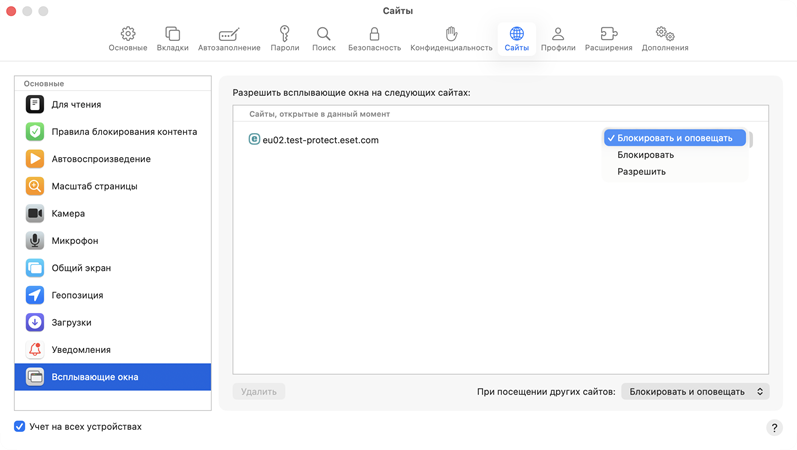
Рекомендуем заблокировать всплывающие окна и рекламу в браузере Safari.

Отображаемые интеграции зависят от вашей подписки.
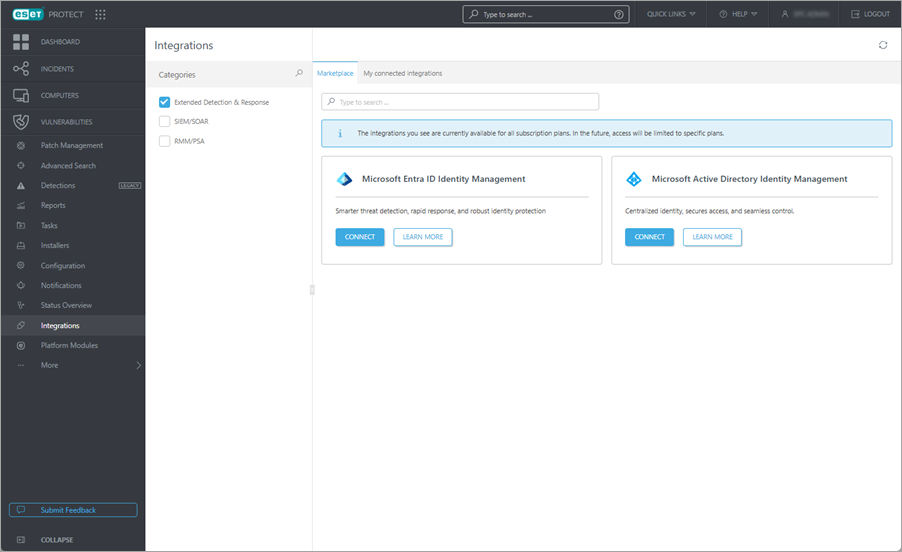
Marketplace — плитки с интеграциями для подключения:
•Управление удостоверениями Microsoft Entra ID
•Управление удостоверениями Microsoft Active Directory
•Средство пересылки системного журнала
Мои подключенные интеграции — просмотрите свои подключенные интеграции.
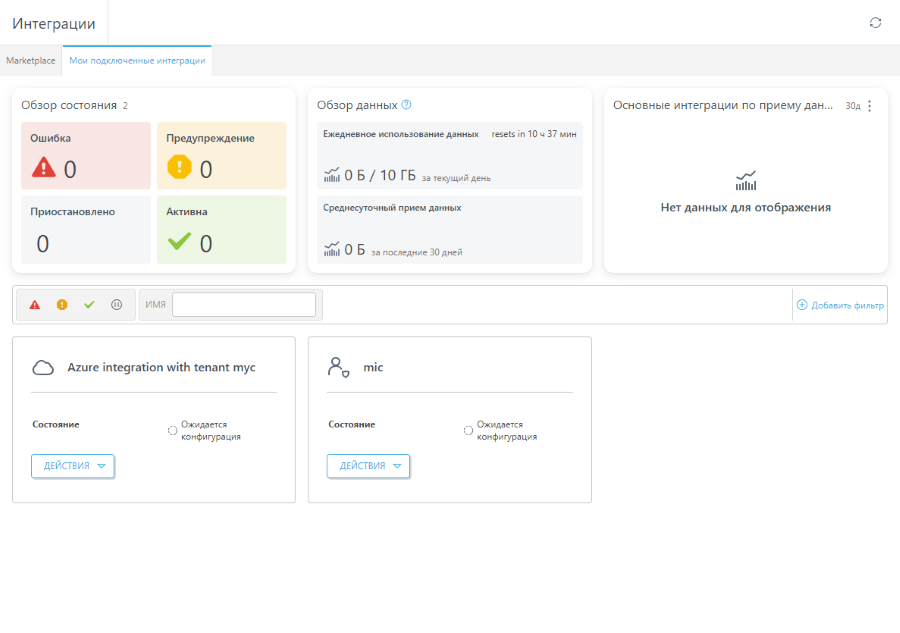
Над интеграциями отображается виджет с общими сведениями.
•Обзор состояния — плитки показывают, сколько интеграций находится в состоянии Ошибка, Предупреждение, Приостановлено и Активно. Щелкнув плитку, можно отфильтровать интеграции по выбранному состоянию.
•Обзор данных — просмотр сведений о ежедневном использовании данных и среднем приеме данных за последние 30 дней. Ежедневное использование данных сбрасывается в 00:00 UTC. Если достигнут ежедневный лимит, прием данных приостанавливается до следующего сброса.
•Основные интеграции по приему данных — диаграмма, показывающая основные интеграции по приему данных и предоставляющая информацию о том, какие интеграции обеспечивают наибольший объем данных. Нажмите кнопку с тремя точками  , чтобы отобразить данные за текущий день или за последние 30 дней.
|
Регулярно обновляйте страницу с помощью кнопки обновления |
 , чтобы видеть текущее состояние.
Вы можете выполнять поиск по категориям (Безопасность сети & инфраструктуры, Управление идентификацией & доступом, Облачные приложения & совместная работа, Безопасность облачной инфраструктуры, Пересылка данных) или ввести название интеграции в строку поиска. На каждой плитке интеграции можно нажать кнопку Действия для выполнения следующих действий.
•Просмотр сведений — щелкните, чтобы просмотреть сведения об интеграции —имя, тип интеграции, состояние и данные, указанные для выбранной интеграции.
•Изменить — щелкните, чтобы изменить интеграцию, как в процессе подключения интеграции.
•Приостановить — щелкните, чтобы временно приостановить интеграцию.
•Возобновить — щелкните, чтобы возобновить приостановленную интеграцию.
•Удалить — щелкните, чтобы отключить интеграцию и навсегда удалить связанные данные.
|
Список известных проблем можно просмотреть в соответствующей статье базы знаний. |