
Включить ESET EDR / ESET MDR / ESET MDR Ultimate
|
Необходимые условия Чтобы включить MDR (ESET Managed Detection & Response), вам потребуется один из следующих уровней: •ESET PROTECT MDR •ESET PROTECT MDR Ultimate Если ваша текущая подписка не включает функцию Managed Detection & Response (MDR), перейдите на подписку более высокого уровня. |

|
В зависимости от доступной подписки отображается один из следующих вариантов: •ESET EDR (подписка ESET Inspect) •ESET MDR •ESET MDR Ultimate Если в разделе Конфигурация выбран параметр Самостоятельно управляемое обнаружение и реагирование, плитка ESET MDR будет отключена, а ESET EDR можно будет включить.
|

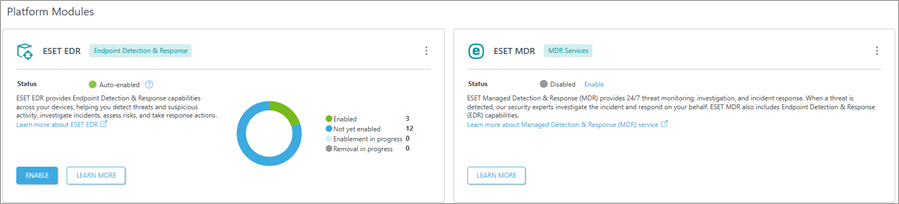
Выберите раздел Модули платформы. В области ESET MDR, ESET MDR, ESET MDR Ultimate выберите опцию Включить, после чего откроется новое окно.
1.При необходимости установите переключатель рядом с параметром Автоматически включать на новых подходящих компьютерах или нажмите кнопку Выбрать, чтобы выбрать целевые объекты (компьютеры, статические группы).
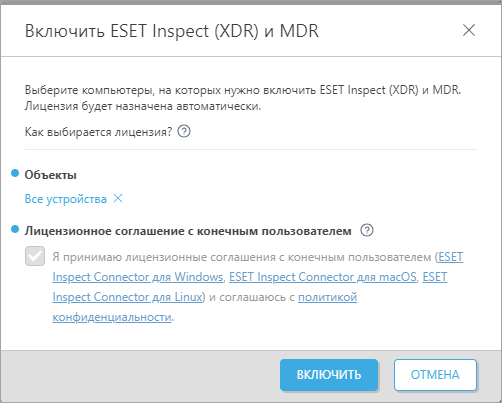
2.Щелкните Включить.
3.Задача Установка программного обеспечения запустится автоматически. Скоро она появится на графике в разделе Выполняется включение.
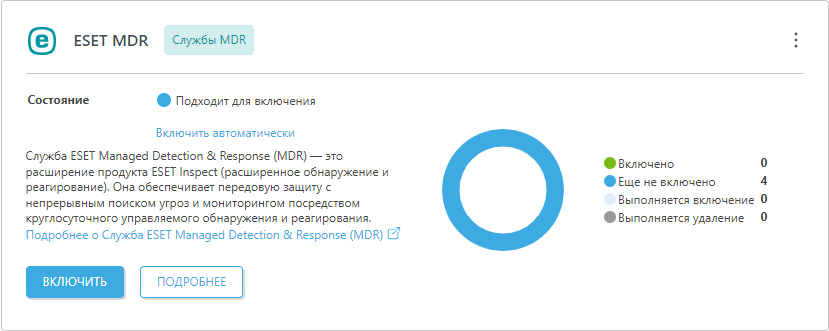
Отключить ESET EDR / ESET MDR / ESET MDR Ultimate
Нажмите кнопку с тремя точками  в правой верхней части плитки и выберите
  Отключить ESET EDR / Отключить ESET MDR / Отключить ESET MDR Ultimate, чтобы отключить EDR / MDR в вашей сети. ESET PROTECT деактивирует EDR / MDR на всех компьютерах, где было выполнено включение.
|
Отключение выполняется с помощью задачи Удаление программного обеспечения. |
Отключить автоматическое включение
Щелкните кнопку с тремя точками в правой верхней части плитки и выберите  Отключить автоматическое включение, чтобы отключить автоматическое включение на новых устройствах.