
Detalji o incidentu
Odaberite bilo koji incident, kliknite gumb Radnje ili kliknite gumb s tri točkice  > Prikaži detalje.
Pregled – pregled incidenta, pruža sljedeće informacije:
•Pojedinosti o incidentu su prikazane u glavnom odjeljku.
oOzbiljnost: Niska, srednja ili visoka
oStatus: Otvoreno – incident otvara ili ponovno otvara sigurnosni administrator ili drugi korisnik. U tijeku—Incident je u tijeku i trenutno se istražuje. Zatvoreno—Incident je zatvoren.
oVrijeme stvaranja
oAutor
oOznake – odaberite i primijenite oznake na incident s postojećeg popisa ili kreirajte nove prilagođene oznake.
•Utjecaj na tvrtku – broj zahvaćenih Računala, Identiteta, Izvršnih datoteka i Procesa. Kliknite broj da biste pristupili povezanoj određenoj stranici.
•Komentari – možete dodati komentar za incident. Kliknite Prikaži sve komentare da biste prikazali sve stvorene komentare. Možete urediti komentar, prikvačiti komentar ili izbrisati komentar.
•Opis – objašnjenje incidenta.
•MITRE ATT&CK® tehnike – dostupne MITRE ATT&CK tehnike za odabrani incident.
•Preporučene radnje – preporučeni koraci za istragu i ispravljanje incidenata. ESET AI Advisor proširuje ovu značajku i pruža preporučene korake vođene umjetnom inteligencijom za pokretanje procesa odgovora na incidente. Možete kliknuti preporučeni korak za izvršavanje ispravljanja. Radnje koje se ne mogu izravno ispraviti mogu biti označene kao učinjene ili kao neizvršene, prema potrebi.
|
Preporučeni koraci vođeni umjetnom inteligencijom dostupni su samo korisnicima koji imaju: •ESET PROTECT MDR Ultimate •ESET PROTECT Enterprise (AI Advisor kao dodatak) •ESET PROTECT Elite (AI Advisor kao dodatak) |

Grafikon – pogledajte strukturu grafikona incidenta sastavljenu od indikatora u složenom ili hijerarhijskom rasporedu. Grafikon pruža upravljačku ploču s gumbima za brzu orijentaciju – traka za zumiranje/udaljavanje, prilagodba ekranu, resetiranje prikaza i informativni opis elemenata s prečacima.
Grafikon se sastoji od čvorova. Na grafikonu možete kliknuti na bilo koji bijeli čvor kako biste vidjeli detaljne informacije u bočnom panelu. Ne možete pregledavati detalje sivih čvorova. Specifični čvorovi sadrže izbornik s akcijama: Prikazuje detalje, prikazuje detalje u novoj kartici, skenira čišćenjem, izolira se od mreže, napredno pretraživanje.
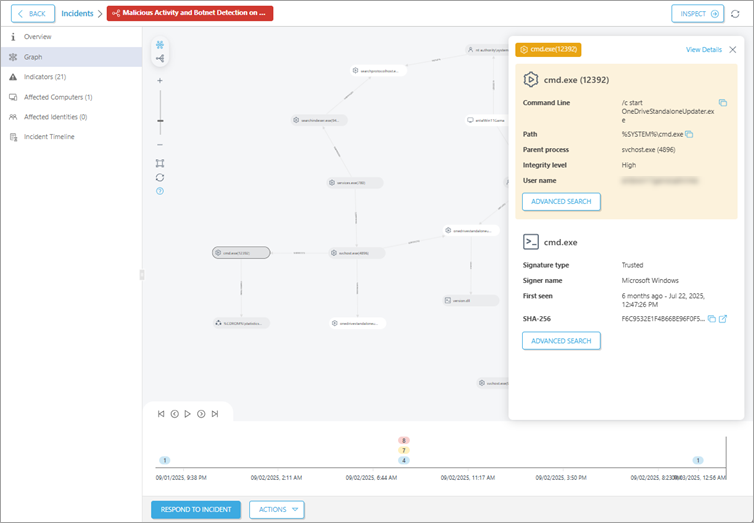
Strelica između čvorova predstavlja odnos između različitih tipova čvorova, na primjer:
oKorisnik → PRIJAVLJEN → Računalo
oKorisnik → IZVRŠAVA → Proces
oRoditeljski proces → PODPROCES → Podređeni proces
Vremensku crtu grafikona incidenata možete pronaći na upravljačkoj ploči vremenske linije za vraćanje stanja grafa na početak, pomicanje unaprijed ili reprodukciju odabranog vremenskog razdoblja grafa.
Možete odabrati skupine indikatora prema njihovoj ozbiljnosti. Kada kliknete na grupu indikatora, podgrafikon se ističe. Podgrafikon se sastoji samo od odabrane skupine indikatora ozbiljnosti. Kada prijeđete mišem preko indikatora u tablici, odgovarajući objekti na grafikonu su istaknuti.
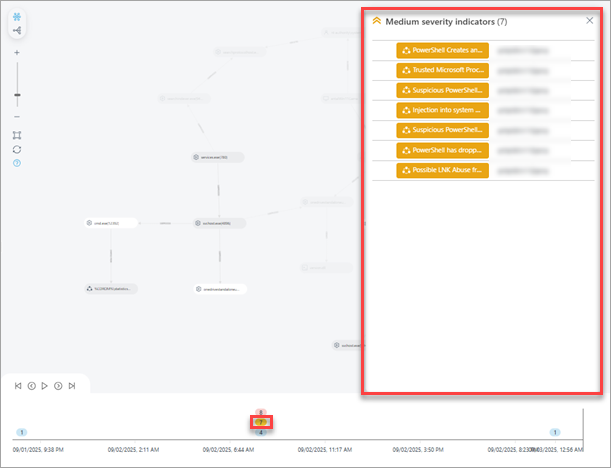
Indikatori – popis indikatora. Kliknite na indikator za pregled detalja. Osim toga detalje možete vidjeti u novoj kartici, kliknite > Prikaži detalje u Novoj kartici.
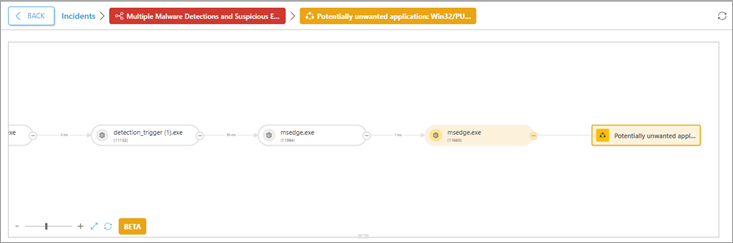
Možete pregledati stablo procesa s čvorovima procesa i indikatora:
|
Pojedinosti o indikatorima prijetnji i procesima dostupne su za incidente stvorene nakon ažuriranja na izdanje 6.4 programa ESET PROTECT (1. kolovoza 2025.). |
Stablo procesa omogućuje korisnicima navigaciju kroz indikator. Možete kliknuti čvor procesa (zaobljeni čvor) ili čvor indikatora (čvor pravokutnika) u stablu procesa da biste prikazali pojedinosti na temelju dostupnosti podataka:

Zahvaćena računala – popis zahvaćenih računala.
Pogođeni identiteti – popis pogođenih korisnika. Možete kliknuti na gumb s tri točke za Omogućiti/Onemogućiti korisnika, Resetirati korisničku lozinku, Opozvati sesije > Odjaviti korisnike s povezanih uređaja u AD-u. Možete kreirati XDR zadatke kao reakciju na incidente.
Procesi— popis procesa koje pokreće izvršna datoteka. Možete kliknuti gumb s trima točkicama za:
•Pogledajte detalje—preusmjerite na stablo procesa s detaljima.
•Pogledajte detalje u novoj kartici—preusmjerite na stablo procesa s detaljima u novoj kartici.
•Zaustavi proces—zaustavi proces, ako je još aktivan u memoriji operacije.
•Napredno pretraživanje— preusmjeri na odjeljak Napredno pretraživanje s related.hash filtriranim.
•Preuzmite izvršnu datoteku – preuzmite izvršnu datoteku za daljnje istraživanje.
•Pošalji u ESET LiveGuard – ručno pošaljite datoteku u ESET LiveGuard.
Izvršne datoteke—popis izvršnih datoteka. Možete kliknuti gumb s trima točkicama za:
•Prikaži detalje—preusmjeri na izvršne detalje.
•Pogledajte detalje u novoj kartici—preusmjeritena izvršne detalje u novoj kartici.
•Blokiraj izvršnu datoteku
•Blokiranje i čišćenje izvršne datoteke
•Napredno pretraživanje— preusmjeri na odjeljak Napredno pretraživanje.
•Preuzmite izvršnu datoteku – preuzmite izvršnu datoteku za daljnje istraživanje.
Vremenska traka incidenta – vremenska traka s kratkom poviješću incidenata, od događaja koji je pokrenuo incident do zatvaranja incidenta Ako je moguće, možete:
•pogledati statuse.
•kliknite na objekt za pregled detalja.
•kliknite na akciju odgovora (osim Block i Block & Clean) za pregled kartica Sažetak, Izvršavanja, Okidači i Detalji izvršavanja s detaljima, ako su dostupni.
U svakom odjeljku možete kliknuti na gumb  za osvježavanje stranice.
Kliknite gumb Odgovori na incident da biste odabrali zahvaćene objekte i za njih definirali radnje odgovora. Možete odabrati radnju odgovora (Izoliraj, Odjavi korisnika, Ponovno pokreni, Skeniraj i očisti) i kliknuti Potvrdi.
oRačunala > Nastavi > odaberite radnju odgovora (Izoliraj, Odjavi korisnika, Ponovno pokreni, Skeniraj i očisti) > Potvrdi.
oIdentiteti > Nastavi > Odaberite akciju odgovora
oProcesi > Nastavi > odaberite radnju odgovora (Zaustavi proces) > Potvrdi.
oIzvršne datoteke > Nastavi > odaberite radnju odgovora (Blokiraj, Blokiraj i očisti) > Potvrdi.