
Napredno pretraživanje
Odjeljak  Napredno pretraživanje omogućuje napredno istraživanje indikatora Open XDR podataka i pruža standardne mogućnosti poput pretraživanja, upita i popisa.
|
Napomena: podaci Naprednog pretraživanja nisu dostupni ESET PROTECT korisnicima s prilagođenim dozvolama dodijeljenim u nepravilno konfiguriranim tvrtkama. Korisnici s prilagođenim dozvolama dodijeljenim u pravilno konfiguriranim tvrtkama imaju podatke tih tvrtki dostupne u odjeljku Napredno pretraživanje. |

|
Open XDR podaci su dostupni s računala koja koriste ESET Management Agent verziju 13.0+ i ESET Inspect Connector 3.0+. Saznajte više o ujednačavanju programa ESET Inspect i ESET PROTECT (Open XDR). |

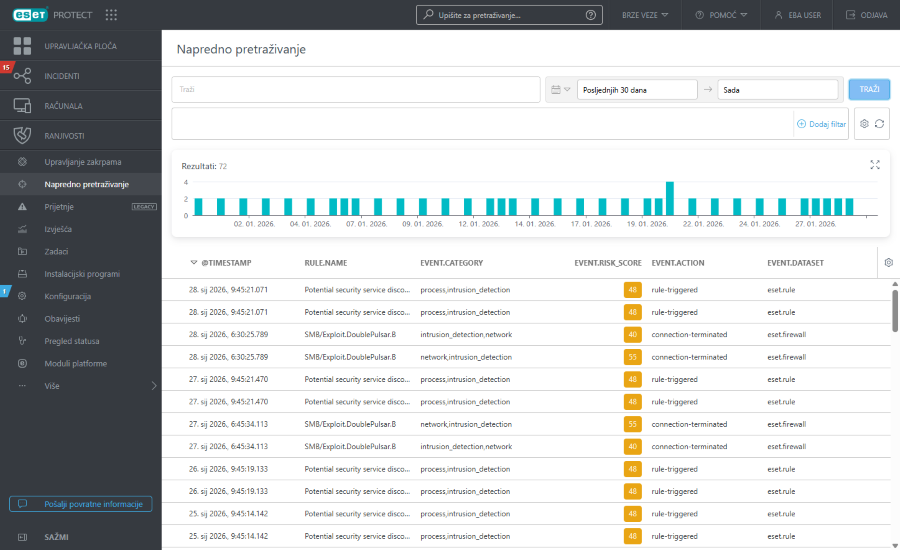
Komponente glavne stranice su:
Filtriranje upita
Upišite Lucene upit ili cijeli tekst za pretraživanje.

Filtriranje datuma
Koristite filtriranje po datumu kako biste ograničili rezultate na određeni vremenski okvir za usredotočenu istragu.
1.Kliknite na ikonu kalendara i odaberite Jednokratno ili Vremenski raspon iz padajućeg izbornika:
•Jednokratno – kliknite polje Odaberi datum kako biste odabrali unaprijed definirani relativni raspon (Zadnjih 15 minuta, Zadnjih 30 minuta, Zadnji sat, Zadnja 24 sata, Zadnja 7 dana, Zadnjih 14 dana, Zadnji mjesec) ili definirajte prilagođeni relativni raspon putem Odaberite smjer, Unesite iznos i Odaberite jedinicu.
•Vremensko razdoblje – kliknite Datum početka i Datum završetka kako biste ih naveli kao relativne ili apsolutne (točni datumi/vremena).
2.Kliknite Pokreni za primjenu filtra i ažuriranje rezultata.
Panel za filtriranje
Možete filtrirati prema određenim Open XDR Data poljima i vrijednostima. Kliknite Dodaj filtar ili u panel filtara kako biste odabrali polje i postavili njegovu vrijednost.
1.Odaberite polje Open XDR Data s popisa. U polju za filtriranje upišite pojam za pretraživanje ili odaberite stavke iz padajućeg izbornika.
2.U nekim filtrima možete odabrati operator tako da kliknete ikonu operatora pored naziva filtra (dostupni operatori ovise o vrsti filtra):
 Jednako ili sadrži
 Nije jednako ili Ne sadrži
 Veće ili jednako
 Manje ili jednako
 jedan je od
 nije jedan od
3.Pritisnite Enter. Aktivni filtri plave su boje.
•Putem ikona statusa možete filtrirati prema ozbiljnosti: eset.severity. Možete upotrijebiti kombinaciju ovih ikona –  Visoka,
  Srednja,
  Niska tako da ih uključite ili isključite. Primjerice, da biste vidjeli samo računala s upozorenjima, ostavite odabranu samo žutu ikonu (ostale ikone potrebno je odznačiti). Za prikaz srednje i visoke ozbiljnosti ostavite samo te dvije ikone uključenima.
•Filtri se mogu spremiti na korisnički profil tako da ih možete upotrijebiti ponovno u budućnosti. Kliknite ikonu  Unaprijed postavljeno kako biste upravljali skupovima filtara:
Skupovi filtara |
Vaši spremljeni filtri, kliknite na jedan da bi se primijenio. Primijenjeni filtar je označen |
|
Stvori nove unaprijed definirane postavke iz trenutne konfiguracije filtriranja. Kad spremite unaprijed postavljenu postavku, ne možete uređivati konfiguraciju filtra u njoj. Odaberite Uključi vremenski raspon i stupce u ovaj predložak kako biste spremili vremenski raspon i vidljivost stupaca u unaprijed definiranim postavkama. |
|
Uklonite ili preimenujte postojeće unaprijed postavljene postavke. Da bi promjene unaprijed postavljenih postavki stupile na snagu, kliknite Spremi. |
|
Kliknite za uklanjanje samo trenutnih vrijednosti iz svih polja filtra u panelu filtra. Spremljene unaprijed postavljene postavke neće se mijenjati. |
|
Kliknite za uklanjanje svih polja filtra iz panela filtra. Spremljene unaprijed postavljene postavke neće se mijenjati. |
|
Uklonite polja filtra bez vrijednosti iz panela filtra. Spremljene unaprijed postavljene postavke neće se mijenjati. |
|
Ponovno postavite ploču filtra i prikažite standardne filtre. Spremljene unaprijed postavljene postavke neće se mijenjati. |


Rezultati
Rezultati se vizualiziraju na histogramu koji prikazuje broj pogodaka u odnosu na agregirane vremenske intervale za trenutno filtrirane događaje.
•Kliknite na traku da detaljnije uđete u događaje za određeni interval. Vremenski/datumski filtar ažurira vrijeme početka i kraja trake, a rezultati se automatski učitavaju.
•Kliknite i povucite preko histograma kako biste odabrali kontinuirani raspon intervala. Vremenski/datumski filtar ažurira se na taj raspon, a rezultati se automatski učitavaju.
Tablica indikatora
Tablica indikatora prikazuje indikatore koji odgovaraju upitu za pretraživanje i aktivnim filtrima. Možete kliknuti na gumb s tri točke  u indikatorskom redu za filtriranje ili filtriranje određenog atributa, ili kopiranje u međuspremnik.
Kliknite ikonu zupčanika u zaglavlju stupca za pristup radnjama tablice:
•Odaberite bilo koju radnju: Uredi stupce – sortiranje vrijednosti u stupcu. S pomoću čarobnjaka podesite prikazane stupce ( dodajte ih,
  uklonite,
 promijenite im redoslijed). Također možete upotrijebiti opciju povlačenja i ispuštanja da biste podesili stupce. Kliknite Ponovno postavi da biste stupce tablice vratili u standardno stanje (standardni dostupni stupci standardnim redoslijedom). Automatsko prilagođavanje stupaca – automatsko prilagođavanje širine stupaca sadržaju, prikaz relativnog vremena/prikaz apsolutnog vremena – odabir relativnih vremenskih oznaka (na primjer, prije 5 minuta) ili apsolutnih vremenskih oznaka.
•Sortiranje tablice Resetiraj sortiranje – briše sve primijenjene postavke sortiranja.
•Preuzmi kao CSV (samo podaci iz tablice) – izvoz do 500 glavnih rezultata podataka tablice kao CSV.
Ručno stvaranje incidenta
Za stvaranje incidenta iz postojećeg indikatora, postupite na sljedeći način:
1.Označite kućice pored indikatora iz tablice kako biste ih odabrali i kliknite gumb Dodaj u Incident.
|
Indikatore možete odabrati samo unutar jedne tvrtke. Odabrani broj indikatora je ograničen. |
2.Odaberi Kreiraj novi incident i klikni Dalje.
3.Upišite Ime i odaberite Razinu ozbiljnosti, kliknite Dodaj.
4.Incident se ručno stvara. Možete kliknuti Prikaži incident u obavijesti kako biste prikazali detalje incidenta.
Kreirani incident također je vidljiv u tablici Incidenti.
Za dodavanje indikatora postojećem incidentu postupite na sljedeći način:
1.Označite kućice pored indikatora iz tablice kako biste ih odabrali i kliknite gumb Dodaj na Incident.
|
Indikatore možete odabrati samo unutar jedne tvrtke. Odabrani broj indikatora je ograničen. |
2.Odaberite Dodaj na postojeći incident i kliknite Dalje.
3.Pronađite i odaberite incident iz tablice te klikni Dodaj.
4.Incident je ažuriran. Možete kliknuti Prikaži incident u obavijesti kako biste prikazali detalje incidenta. U odjeljku Indikatori možete pronaći dodatne indikatore. Odjeljak Vremenska crta incidenta također pruža informacije o dodatnim indikatorima.
Bočna ploča indikatora
Kliknite bilo koji redak kako biste prikazali detaljan prikaz odabranog indikatora u bočnoj ploči. Možete kliknuti Prikaži detalje kako biste otvorili novu karticu prozora s Pregledom detalja indikatora (dostupnim i u Incidentima).
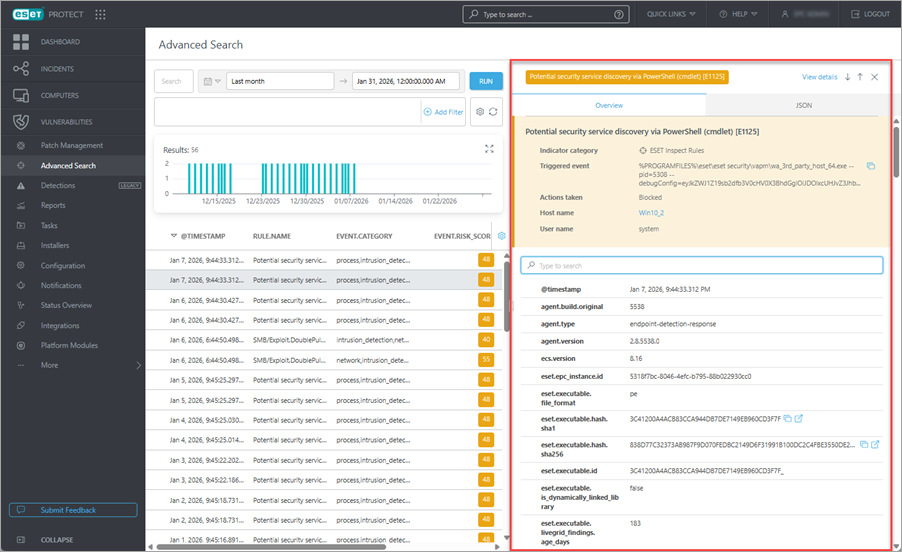
•Pregled – detalji ovise o vrsti indikatora. Boja panela odražava razinu ozbiljnosti: plava – niska, žuta – srednja, crvena – visoka.
oMožete upisati u tražilicu kako biste filtrirali nazive polja i njihove vrijednosti.
oMožete kliknuti na gumb s tri točke ili bilo gdje u redu atributa da biste filtriranjem uključili ili isključili određeni atribut, Kopiraj u međuspremnik ili dodali stupac kako biste dodali odabrano polje kao stupac tablice.
oDetaljno objašnjenje pronađite u odjeljku Open XDR format podataka.
•JSON – strukturirani JSON prikaz indikatora. Kliknite Kopiraj u međuspremnik za kopiranje JSON formata.