
عمليات التكامل
في قسم عمليات التكامل، يمكنك إدارة عمليات التكامل داخل النظام البيئي وتفعيل وحدات الحماية الإضافية بسهولة من مكان واحد.
|
لعرض وتمكين عمليات التكامل، تأكد من أن لديك أحد الطبقات التالية:
يلزم توفّر الوظائف الممنوحة ضمن مجموعات الأذونات - عمليات التكامل والسوق. |

|
بدءًا من الإصدار 13 من ESET Management العامل، يمكنك ملاحظة محاولات الاتصال بـ 169.254.169.254. ده عنوان IP خاص من نوع "link-local" (محلي الارتباط) بيستخدمه مزوّدو الخدمات السحابية عادةً لإتاحة خدمات البيانات الوصفية الخاصة بالمثيل (instance metadata). محاولات الاتصال دي سلوك متوقع، وESET Management العامل أضافها كجزء من ميزة التكامل مع السحابة. لو الأجهزة مش شغالة في بيئة سحابية مدعومة، فالطلبات مش هتأثر على تشغيلها ويمكن تجاهلها بأمان. |
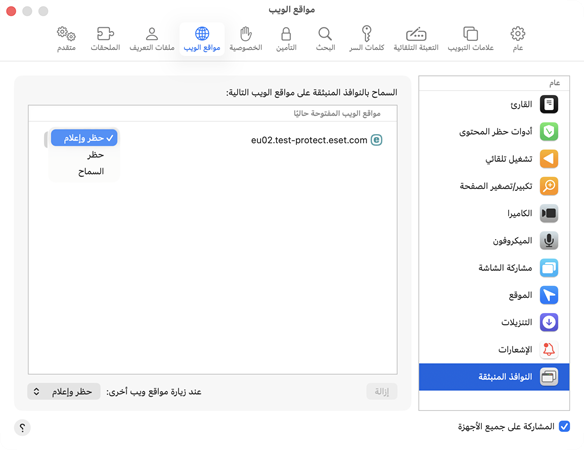
نوصي بمنع عرض الإعلانات والنوافذ المنبثقة في متصفح Safari.

تعتمد عمليات التكامل التي تُعرَض لك على خطة الاشتراك.
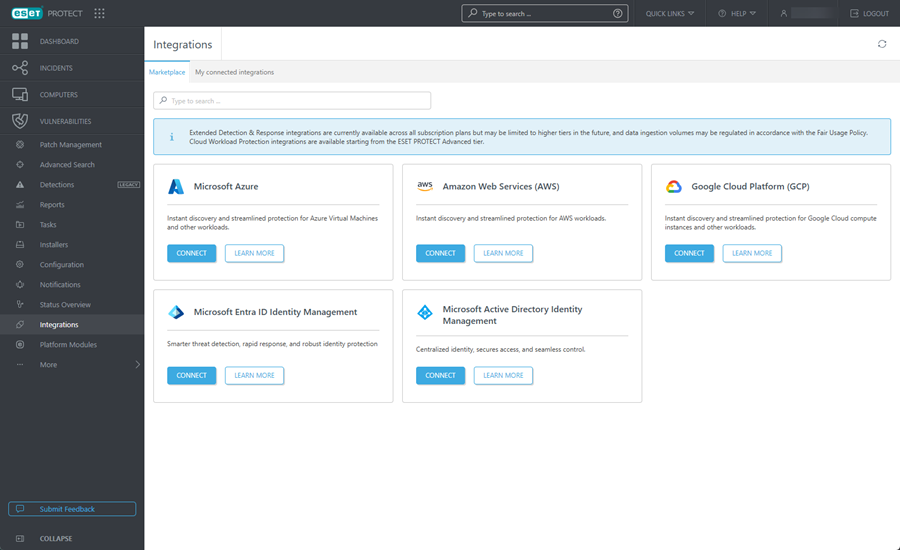
السوق - مربعات تحتوي على عمليات تكامل مطلوب ربطها:
- Microsoft Azure
- Amazon Web Services (AWS)
- Google Cloud Platform (GCP)
- إدارة الهوية في Microsoft Entra ID
- إدارة الهوية في Microsoft Active Directory
- Palo Alto Networks جدار حماية
- مُعيد توجيه Syslog
عمليات التكامل المرتبطة - اعرض عمليات التكامل المرتبطة.
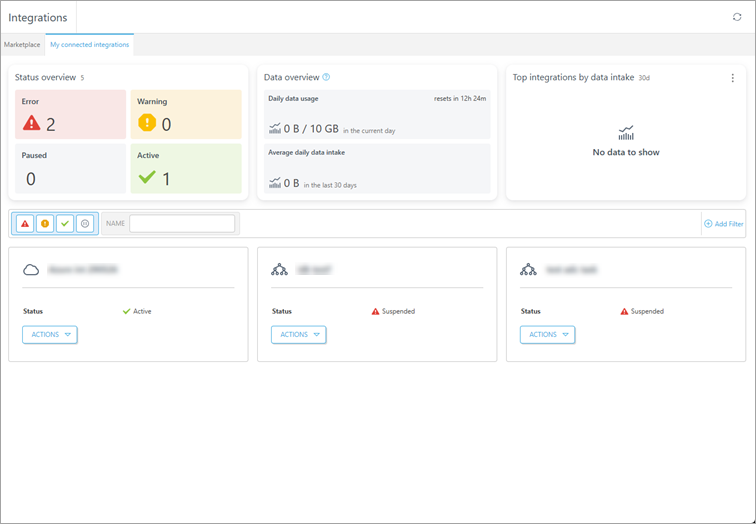
يمكنك مشاهدة أداة نظرة عامة فوق عمليات الدمج التي توفر الملخص:
- نظرة عامة على الحالة - تُظهر اللوحات عدد عمليات الدمج في الحالات الخطأ والتحذير والإيقاف المؤقت والنشطة. يمكنك النقر فوق اللوحة لتصفية عمليات الدمج استناداً إلى الحالة المحددة.
- نظرة عامة على البيانات - اعرض الاستخدام اليومي للبيانات ومتوسط البيانات الواردة في آخر 30 يوماً. تتم إعادة تعيين استخدام البيانات اليومي في الساعة 00:00 بالتوقيت العالمي المنسق. وعند الوصول إلى الحد اليومي، يتم إيقاف استيعاب البيانات مؤقتاً حتى عملية إعادة التعيين التالية.
- أهم عمليات الدمج حسب البيانات الواردة - يُظهر رسم بياني أهم عمليات الدمج حسب البيانات الواردة، مما يوفر معلومات حول عمليات الدمج التي تؤدي إلى أكبر قدر من البيانات. انقر فوق زر النقاط الثلاث
 لعرض بيانات اليوم الحالي أو بيانات آخر 30 يوماً.
|
حدِّث الصفحة بانتظام باستخدام زر التحديث |
 لعرض الحالات الحالية.
يمكنك البحث عبر الفئات (أمان الشبكة & البنية التحتية، إدارة الهوية & الوصول، التطبيقات السحابية & التعاون، أمان البنية التحتية السحابية، إعادة توجيه البيانات) أو كتابة اسم التكامل في شريط البحث. في كل مربع تكامل، يمكنك النقر على زرّ الإجراءات من أجل:
- عرض التفاصيل - انقر لعرض تفاصيل التكامل، الاسم ونوع التكامل والحالة والبيانات المخصّصة للتكامل المحدد.
- تعديل - انقر لتعديل التكامل باتّباع خطوات عملية ربط التكامل نفسها.
- إيقاف مؤقت - انقر لإيقاف التكامل مؤقتاً.
- استئناف - انقر لاستئناف التكامل المتوقف مؤقتاً.
- حذف - انقر لإلغاء ربط التكامل وحذف البيانات ذات الصلة بشكل نهائي.
|
للاطلاع على قائمة بالمشكلات المعروفة، راجع مقالة قاعدة المعرفة ذات الصلة. |