
تفاصيل الحادث
حدد أي حادث، ثم انقر فوق زر الإجراءات أو انقر فوق زر النقاط الثلاث  > عرض التفاصيل.
نظرة عامة - نظرة عامة على الحادث، توفر المعلومات التالية:
- لعرض تفاصيل الحدث في القسم الرئيسي.
- الشدة: منخفضة أو متوسطة أو عالية
- الحالة: مفتوح - يتم فتح الحادث أو إعادة فتحه من قبل مسؤول الأمان أو مستخدم آخر. مستمر - الحادث مستمر ويتم التحقيق فيه حالياً. مغلق - تم إغلاق الحادث.
- وقت الإنشاء
- المؤلف
- العلامات - حدد العلامات وطبقها على حادثة من القائمة الحالية أو أنشئ علامات مخصصة جديدة.
- تأثير الشركة - لعرض عدد أجهزة الكمبيوتر والهويات والملفات القابلة للتنفيذ والعمليات المتأثرة. انقر فوق الرقم للانتقال إلى الصفحة المحددة ذات الصلة.
- التعليقات—لتتمكن من إضافة تعليق على الحدث. انقر فوق عرض جميع التعليقات لعرض جميع التعليقات التي تم إنشاؤها. يمكنك تعديل التعليق أو تثبيت التعليق أو حذف تالعليق.
- الوصف—شرح الحادث.
- تقنياتMITRE ATT&CK®—تقنيات MITRE ATT&CK المتاحة للحادث المحدد.
- الإجراءات الموصى بها—الخطوات الموصى بها للتحقيق في الحوادث وإصلاحها. يعمل ESET AI Advisor على توسيع هذه الميزة ويوفر خطوات موصى بها قائمة على الذكاء الاصطناعي لبدء عملية الاستجابة للحوادث. يمكنك النقر فوق خطوة موصى بها لتنفيذ إجراء إصلاحي. الإجراءات التي لا يمكن إصلاحها مباشرةً، يمكن تعيينها كمكتملة أو تعيينها كغير مكتملة، حسب الحاجة.
|
الخطوات الموصى بها المستندة إلى الذكاء الاصطناعي متاحة فقط للعملاء الذين لديهم:
|

الرسم البياني - عرض هيكل الرسم البياني الخاص بالحدث والقائم على المؤشرات، بتنسيق مركّب أو هرمي. يوفّر الرسم البياني لوحة تحكم تحتوي على أزرار للتنقل السريع - شريط تكبير/تصغير، وملاءمة الشاشة، وإعادة ضبط العرض، وتلميحات معلومات تتضمّن اختصارات.
يتكوّن الرسم البياني من عُقَد. يمكنك النقر على أيّ عقدة بيضاء في الرسم البياني لعرض المعلومات التفصيلية في اللوحة الجانبية. لا يُسمَح بعرض تفاصيل العُقَد الرمادية. تحتوي العقد المحددة على قائمة تتضمن الإجراءات: عرض التفاصيل، عرض التفاصيل في علامة التبويب الجديدة، المسح مع التنظيف، العزل من الشبكة، البحث المتقدم.
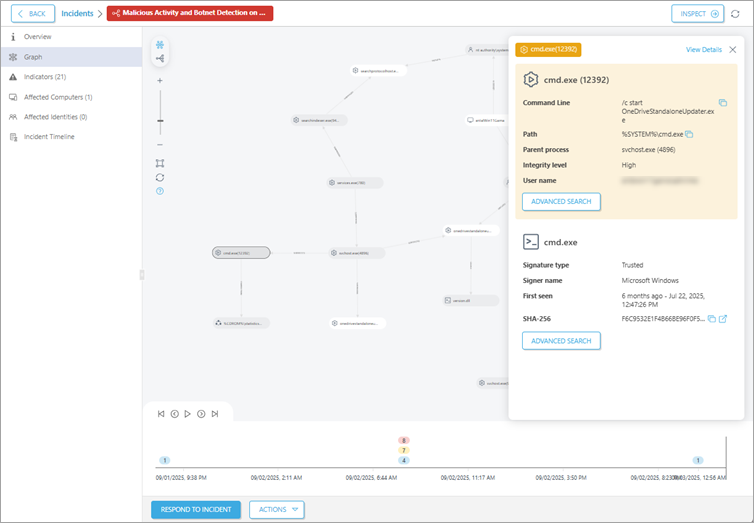
يشير السهم بين العُقَد إلى العلاقة بين أنواع العُقَد المختلفة، على سبيل المثال:
- المستخدم ← تم تسجيل الدخول ← جهاز الكمبيوتر
- المستخدم ← يُنفّذ ← العملية
- العملية الأصل ← العملية الثانوية ← العملية الفرعية
يمكنك العثور على المخطط الزمني الخاص بالرسم البياني للحدث باستخدام لوحة تحكم المخطط الزمني لإرجاع حالة الرسم البياني إلى البداية، أو التقدم للأمام، أو استعراض فترة زمنية محددة.
يمكنك تحديد مجموعات المؤشرات بناءً على مستوى الخطورة. عند النقر على مجموعة المؤشرات، يتم تمييز الرسم البياني الفرعي. يتكوّن الرسم البياني الفرعي من مجموعة المؤشرات ذات مستوى الخطورة المحدد فقط. عندما تحوم فوق المؤشرات في الجدول، يتم تمييز الكائنات المقابلة في الرسم البياني.
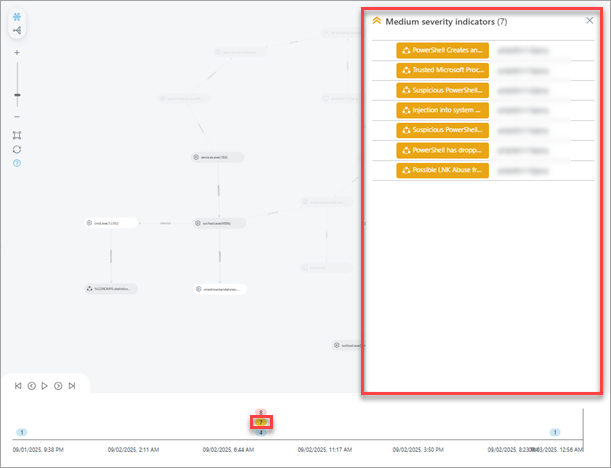
المؤشرات - قائمة المؤشرات. انقر على المؤشر لعرض التفاصيل. يمكنك عرض التفاصيل في علامة تبويب جديدة (اختياري)، انقر على > عرض التفاصيل في علامة تبويب جديدة.
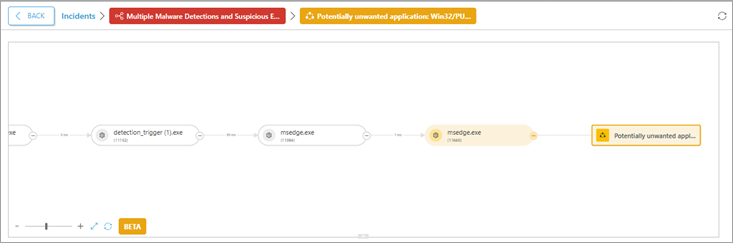
يمكنك عرض شجرة العمليات باستخدام العُقَد الخاصة بالعمليات والمؤشرات:
|
تتوفر تفاصيل المؤشرات والعمليات للحوادث التي تم إنشاؤها بعد تحديث الإصدار 6.4 من ESET PROTECT (1 أغسطس 2025). |
تتيح شجرة العمليات للمستخدمين الاطّلاع على المؤشرات. يمكنك النقر على عقدة عملية (دائرية) أو عقدة مؤشر (مستطيلة) داخل شجرة العمليات للاطّلاع على التفاصيل حسب توفّر البيانات:

أجهزة الكمبيوتر المتأثرة – لعرض قائمة بأجهزة الكمبيوتر المتأثرة.
الهويّات المتأثّرة - قائمة المستخدمين المتأثرين. يمكنك النقر فوق زر النقاط الثلاث لتمكين/تعطيل المستخدم، وإعادة تعيين كلمة مرور المستخدم، وإلغاء الجلسات، > وتسجيل خروج المستخدمين من الأجهزة المرتبطة في AD. يمكنك إنشاء مهام XDR كإجراء استجابة للحوادث.
العمليات—قائمة العمليات التي يتم تشغيلها بواسطة الملفات القابلة للتنفيذ. يمكنك النقر على زر النقاط الثلاث لإجراء ما يلي:
- عرض التفاصيل - إعادة التوجيه إلى شجرة العمليات التي تتضمن التفاصيل.
- عرض التفاصيل في علامة تبويب جديدة - إعادة التوجيه إلى شجرة العمليات التي تتضمن التفاصيل في علامة تبويب جديدة.
- عملية الإنهاء - إنهاء العملية، إذا كانت لا تزال نشطة في ذاكرة التشغيل.
- البحث المتقدم - إعادة التوجيه إلى قسم البحث المتقدم مع تصفية related.hash.
- تنزيل الملف القابل للتنفيذ - تنزيل الملف القابل للتنفيذ لإجراء مزيد من الفحص.
- إرسال إلى ESET LiveGuard—إرسال الملف يدويًا إلى ESET LiveGuard.
الملفات التنفيذية - قائمة الملفات التنفيذية. يمكنك النقر على زر النقاط الثلاث لإجراء ما يلي:
- عرض التفاصيل - إعادة التوجيه إلى تفاصيل الملف القابلة للتنفيذ.
- عرض التفاصيل في علامة تبويب جديدة - إعادة التوجيه إلى تفاصيل الملف القابل للتنفيذ في علامة تبويب جديدة.
- منع قابلية التنفيذ
- منع وتنظيف الملف القابل للتنفيذ
- البحث المتقدم - إعادة التوجيه إلى قسم البحث المتقدم.
- تنزيل الملف القابل للتنفيذ - تنزيل الملف القابل للتنفيذ لإجراء مزيد من الفحص.
الجدول الزمني للحادث—لعرض جدول زمني يحتوي على ملخص لسجّل الحوادث، بدءاً من الحدث المُسبب وحتى إغلاق الحدث. إذا كان ذلك متاحاً، يمكنك:
- مراجعة الحالات.
- النقر على كائن لعرض التفاصيل.
- انقر على إجراء الاستجابة (باستثناء Block and Block & Clean) لعرض علامات تبويب الملخص وعمليات التنفيذ وعوامل التشغيل وتفاصيل التنفيذ مع التفاصيل، إذا كانت متوفرة.
في كل قسم، يمكنك النقر على زر التحديث  لتحديث الصفحة.
انقر فوق زر الاستجابة للحدث لتحديد الكائنات المتأثرة وتحديد إجراءات الاستجابة لها. حدد إجراء الاستجابة (العزل أو تسجيل خروج المستخدم أو إعادة التشغيل، الفحص والتظيف) ثم انقر فوق تأكيد.
- أجهزة الكمبيوتر > متابعة > حدد إجراء الاستجابة (العزل أو تسجيل خروج المستخدم أو إعادة التشغيل أو الفحص والنظيف) > تأكيد.
- الهويات > متابعة > تحديد إجراء الاستجابة
- العمليات > متابعة > حدد إجراء الاستجابة (إيقاف العملية) > تأكيد.
- الملفات القابلة للتنفيذ > متابعة > حدد إجراء الاستجابة (منع أو منع وتنظيف) > تأكيد.