
البحث المتقدم
يتيح قسم  البحث المتقدم إجراء التحقيق المتقدم في مؤشرات بيانات Open XDR ويوفر إمكانات قياسية مثل البحث والاستعلام والإدراج.
|
يُرجى العلم بأن بيانات البحث المتقدم غير متاحة لمستخدمي ESET PROTECT الذين لديهم أذونات مخصصة تم تعيينها في الشركات التي تم تكوينها بشكل غير صحيح. يمكن للمستخدمين الذين لديهم أذونات مخصّصة ضمن شركات مُهيّأة بشكل صحيح من الوصول إلى بيانات هذه الشركات عبر قسم البحث المتقدّم. |

|
تُتاح بيانات Open XDR من أجهزة الكمبيوتر التي تعمل بإصدار العامل ESET Management من الإصدار 13.0+ والموصل ESET Inspect من الإصدار 3.0+. يمكنك العثور على المزيد من المعلومات حول توحيد ESET Inspect وESET PROTECT (Open XDR). |

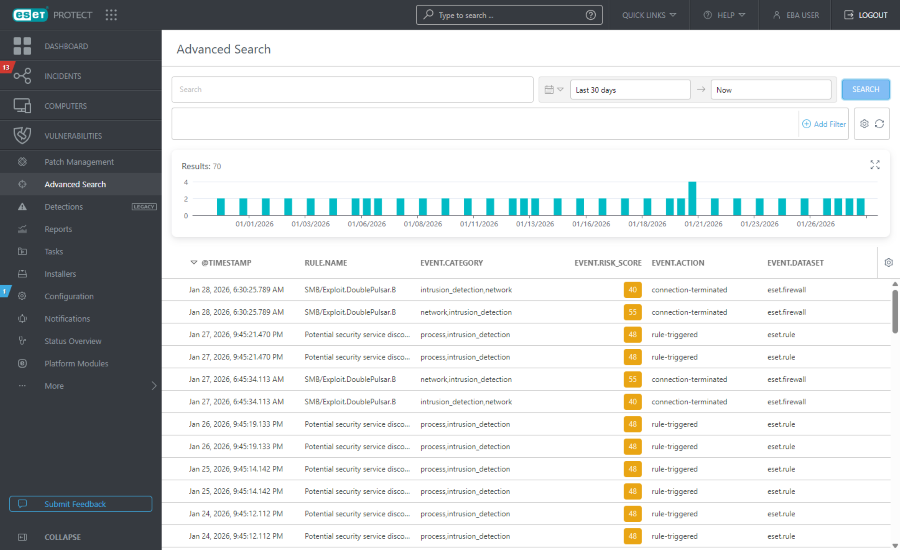
مكونات الصفحة الرئيسية هي:
عامل تصفية الاستعلام
اكتب استعلام Lucene أو النص الكامل للبحث.

عامل تصفية البيانات
استخدم عامل تصفية التاريخ لحصر النتائج ضمن نطاق زمني محدد، بما يدعم إجراء تحقيق أكثر تركيزاً.
- انقر فوق رمز التقويم وحدد وقت واحد أو فترة زمنية من القائمة المنسدلة:
- وقت واحد - انقر فوق حقل تحديد التاريخ لتحديد نطاق نسبي محدد مسبقاً (آخر 15 دقيقة، آخر 30 دقيقة، آخر ساعة، آخر 24 ساعة، آخر 7 أيام، آخر 14 يوماً، الشهر الماضي) أو حدد نطاقاً نسبياً مخصصاً عبر تحديد الاتجاه، إدخال مبلغ وتحديد وحدة.
- فترة زمنية - انقر فوق تاريخ البدء وتاريخ الانتهاء لتحديدهما كقِيَم نسبية أو مطلقة (تواريخ/أوقات دقيقة).
- انقر فوق تشغيل لتطبيق عامل التصفية وتحديث النتائج.
لوحة التصفية
يمكنك التصفية حسب حقول وقيم Open XDR Data المحددة. انقر فوق إضافة عامل تصفية أو انقر فوق لوحة التصفية لتحديد حقل وتعيين قيمته.
- حدد حقل Open XDR Data من القائمة. في حقل التصفية، اكتب مصطلح البحث أو حدد العناصر من القائمة المنسدلة.
- في بعض الفلاتر، يمكنك تحديد عامل التشغيل بالنقر فوق أيقونة عامل التشغيل بجوار اسم عامل التصفية (تعتمد عوامل التشغيل المتوفرة على نوع عامل التشغيل):
 يساوي أو يحتوي على
 لا يساوي أو لا يتضمن
 أكبر من أو يساوي
 أقل من أو يساوي
 واحد من
 ليس واحداً من
- اضغط على Enter. يتم تمييز عوامل التصفية النشطة باللون الأزرق.
- يمكنك التصفية حسب الخطورة عامل التصفية القائم على الأيقونات eset.severity. ويمكنك استخدام مجموعة من هذه الأيقونات -
 مرتفعة،
  متوسطة،
  منخفضة بتشغيلها أو إيقاف تشغيلها. على سبيل المثال، لعرض الأحداث ذات الخطورة المتوسطة، اترك الأيقونة الصفراء فقط محددة (يجب إلغاء تحديد بقية الأيقونات). لعرض كل من الخطورة المتوسطة والمرتفعة ، اترك هاتين الأيقونتين فقط قيد التشغيل.
- يمكن حفظ عوامل التصفية في ملف تعريف المستخدم الخاص بك بحيث يمكنك استخدامها مرة أخرى في المستقبل. انقر فوق أيقونة
 الإعدادات المسبقة لإدارة مجموعات التصفية:
مجموعات التصفية |
عوامل التصفية المحفوظة، انقر فوق واحد لتطبيقه. تتم الإشارة إلى عامل التصفية المطبق باستخدام |
|
أنشئ إعداداً جديداً مُعدّ سابقاً استناداً إلى تكوين التصفية الحالي. بمجرد حفظ الإعداد المسبق، لا يمكنك تحرير تكوين المرشح في الإعداد المسبق. حدد تضمين النطاق الزمني والأعمدة في هذا القالب لحفظ النطاق الزمني وعرض الأعمدة في الإعداد المُعدّ سابقاً. |
|
إزالة إعدادات مسبقة حالية أو إعادة تسميتها. انقر فوق حفظ لتطبيق التغييرات على الإعدادات المسبقة. |
|
انقر لإزالة القيم الحالية فقط من جميع الحقول في لوحة التصفية. ستظل الإعدادات المسبقة المحفوظة بدون أي تغيير. |
|
انقر لإزالة جميع حقول التصفية من لوحة التصفية. ستظل الإعدادات المسبقة المحفوظة بدون أي تغيير. |
|
إزالة حقول التصفية التي ليس لها قيمة من لوحة التصفية. ستظل الإعدادات المسبقة المحفوظة بدون أي تغيير. |
|
أعد تعيين لوحة التصفية وأظهر عوامل التصفية الافتراضية. ستظل الإعدادات المسبقة المحفوظة بدون أي تغيير. |


النتائج
يتم عرض النتائج في الرسم البياني الذي يعرض عدد الزيارات مقابل الفواصل الزمنية المجمعة للأحداث التي تمت تصفيتها حالياً.
- انقر فوق الشريط للانتقال إلى الأحداث الخاصة بالفاصل الزمني المحدد. وسيتم تحديث عامل تصفية الوقت/التاريخ إلى وقت بدء الشريط وانتهائه، وإعادة تحميل النتائج تلقائياً.
- انقر واسحب عبر الرسم البياني لتحديد نطاق مستمر من الفواصل الزمنية. وسيتم تحديث عامل تصفية الوقت/التاريخ إلى هذا النطاق، وإعادة تحميل النتائج تلقائياً.
جدول المؤشرات
يسرد جدول المؤشرات: المؤشرات التي تطابق طلب البحث وعوامل التصفية النشطة. يمكنك النقر فوق زر النقاط الثلاث  في صف المؤشر لتضمين سمة معينة ضمن التصفية أو استبعادها منها، أو النسخ إلى الحافظة.
انقر فوق أيقونة الترس الموجودة في رأس العمود للوصول إلى إجراءات الجدول:
- حدد أي إجراء: تحرير الأعمدة - لفرز القيم في العمود. استخدم المعالج لضبط (إعادة ترتيب
 وإضافته،
  وإزالته،
 ) الأعمدة المعروضة. يمكنك أيضاً استخدام السحب والإفلات لضبط الأعمدة. انقر فوق إعادة تعيين لإعادة تعيين أعمدة الجدول إلى حالتها الافتراضية (الأعمدة الافتراضية المتاحة في ترتيب افتراضي). الملاءمة التلقائية للأعمدة - لضبط عرض الأعمدة تلقائياً لملاءمة المحتوى. عرض الوقت النسبي/عرض الوقت المطلق - لتحديد الطوابع الزمنية النسبية (على سبيل المثال، قبل 5 دقائق) أو الطوابع الزمنية المطلقة.
- فرز الجدول: إعادة تعيين الفرز - لمسح جميع إعدادات الفرز المطبقة.
- تنزيل بتنسيق: CSV (بيانات الجدول فقط) - تصدير ما يصل إلى أفضل 500 نتيجة من بيانات الجدول في صورة ملف CSV.
إنشاء الحادث يدوياً
لإنشاء حادث من مؤشر موجود، نفذ ما يلي:
- حدد مربعات الاختيار بجوار المؤشرات من الجدول لتحديدها وانقر فوق الزر إضافة إلى الحادث.
|
يمكنك تحديد المؤشرات داخل شركة واحدة فقط. عدد المؤشرات المحدد محدود. |
- حدد إنشاء حادث جديد وانقر فوق التالي.
- اكتب الاسم وحدد مستوى الخطورة، انقر فوق إضافة.
- يتم إنشاء الحادث يدوياً. يمكنك النقر فوق عرض الحادث في إشعار لعرض تفاصيل الحادث.
يظهر الحادث الذي تم إنشاؤه أيضاً في جدول الحوادث.
لإضافة مؤشر إلى حادث موجود، نفّذ ما يلي:
- حدد مربعات الاختيار بجوار المؤشرات من الجدول لتحديدها وانقر فوق الزر إضافة إلى الحادث.
|
يمكنك تحديد المؤشرات داخل شركة واحدة فقط. عدد المؤشرات المحدد محدود. |
- حدد إضافة إلى الحادث الحالي وانقر فوق التالي.
- ابحث عن الحادث وحدده من الجدول، وانقر فوق إضافة.
- تم تحديث الحادث. يمكنك النقر فوق عرض الحادث في إشعار لعرض تفاصيل الحادث. في قسم المؤشرات، يمكنك العثور على مؤشرات مضافة. يوفر قسم المخطط الزمني للحوادث معلومات حول المؤشرات المضافة أيضاً.
اللوحة الجانبية للمؤشر
انقر فوق أي صف لإظهار شاشة عرض تفصيلية للمؤشر المحدد في اللوحة الجانبية. يمكنك النقر فوق عرض التفاصيل لفتح علامة تبويب لنافذة جديدة تتضمن نظرة عامة على تفاصيل المؤشر (يمكن الوصول إليها أيضاً من الحوادث).
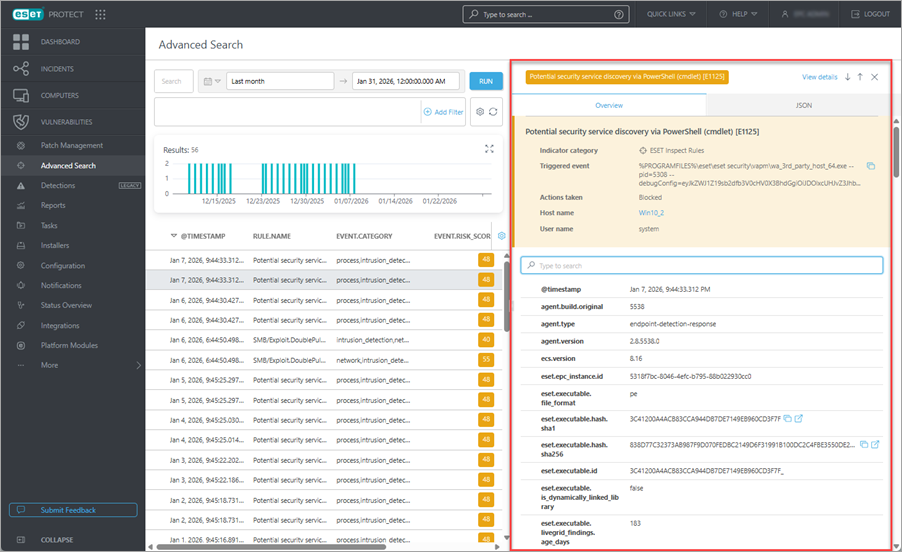
- نظرة عامة - تختلف التفاصيل حسب نوع المؤشر. يعكس لون اللوحة مستوى الخطورة: الأزرق يرمز لمستوى خطورة منخفض والأصفر يرمز لمستوى خطورة متوسط والأحمر يرمز للخطورة المرتفعة.
- يمكنك الكتابة في شريط البحث لتصفية أسماء الحقول وقيمها.
- يمكنك النقر فوق زر النقاط الثلاث أو في أي مكان داخل صف السمة لـ تضمينها ضمن التصفية أو استبعادها منها، أو النسخ إلى الحافظة أو اختيار إضافة عمود لإضافة الحقل المحدد كعمود في الجدول.
- ابحث عن شرح مفصل في قسم تنسيق بيانات Open XDR.
- JSON - عرض JSON منظم للمؤشر. انقر فوق نسخ إلى الحافظة لنسخ ملف JSON.