
軟體安裝
使用 [軟體安裝] 工作在您的用戶端電腦上安裝軟體:
•安裝 ESET 安全性應用程式。此外,您可以使用電腦中的內容功能表。 按一下電腦並選取  [平台模組] >
  [部署安全性應用程式],以部署 ESET 安全性應用程式到該電腦。
•升級 ESET 安全性應用程式使用最新的安裝程式套件執行此工作,以安裝最新版本蓋過現有的應用程式。您可以從 [儀表板] 使用單擊動作立即執行 ESET 安全性應用程式更新。請參閱升級 ESET Security for Microsoft SharePoint 的指示來完成升級。
•安裝協力廠商軟體。
|
ESET PROTECT 伺服器和 ESET Management 代理程式都需要存取網際網路,才能存取存放庫並執行安裝。如果您無法存取網際網路,您必須在本機上安裝用戶端軟體,因為遠端安裝可能失敗,或是建立離線存放庫。 若要防止安裝失敗,ESET Management 代理程式會先執行下列檢查,然後再安裝或升級 ESET 應用程式: •是否可存取存放庫 •如果用戶端機器上有足夠 (1 GB) 的可用空間 (不適用於 Linux) 在 ESET Management 代理程式執行的網域內電腦上執行 [軟體安裝] 工作 時,需要為儲存安裝程式的資料夾提供讀取權限。視需要,依照以下步驟以授予這些權限。 1.在執行工作的電腦上新增 Active Directory 電腦帳戶 (例如 NewComputer$)。 2.透過以滑鼠右鍵按一下安裝程式所在的資料夾,然後選取內容功能表的 [內容] > [共用] > [共用] 來授予 NewComputer$ 的 讀取權限。請注意,電腦名稱字串的結尾需要有「$」符號。 只有當用戶端機器位於網域中,才能從共用位置進行安裝。 請勿使用軟體安裝工作來升級 ESET PROTECT 元件 (代理程式、伺服器)。請改用元件升級工作。您只能使用軟體安裝工作升級 Rogue Detection Sensor 元件。 在升級 ESET 安全性應用程式之前,請確保: o作業系統已安裝最新的更新版本。 o沒有擱置中的 Windows 更新或重新啟動作業。 |

選取下列其中一個選項以建立新的用戶端工資握:
•按一下 [工作] > [新增] >  [用戶端工作]。
•按一下 [工作] > 選取所需的工作類型,然後按一下 [新增] > [用戶端工作]。
•按一下 [電腦] 中的目標裝置,然後選取  [工作] > [新工作]。
基本
在 [基本] 區段中,輸入有關工作的基本資訊,例如 [名稱] 及 [說明] (選用)。 按一下 [選取標籤] 以指派標籤。
在 [工作] 下拉式功能表中,選取您要建立和配置的工作類型。如果您先選取了特定工作類型,然後才建立新工作,則會依據您之前的選擇來預先選取 [工作]。[工作] (請參閱所有工作清單) 可定義工作的設定與行為。
設定
要安裝的套件
有兩個選項:
•安裝存放庫中的套件
o選擇作業系統 - 選擇要用於應用程式安裝的作業系統。
o選取存放庫中的套件—按一下 [選取],然後從存放庫中選擇 ESET 安全性應用程式安裝套裝程式 (例如 ESET Endpoint Security)。 從 [語言] 下拉式功能表中選取語言。 依預設,系統會預先選取最新的版本 (建議)。您可以選取較舊的版本。 如需升級 ESET 應用程式,請選取可用的最新版本。或者,按一下 [自訂更多設定],然後選擇 ESET 應用程式版本。按一下 [檢視變更防護記錄],檢視選定應用程式版本的變更防護記錄。按一下 [確定]。
o安裝最新版本 - 請選取核取方塊以安裝已接受法律文件的最新 ESET 防護版本。
•直接由套件 URL 安裝 - 如需指定包含安裝套件的 URL,請輸入 URL 或將其複製並貼至文字欄位 (請勿使用需要驗證的 URL):
ohttp://server_address/ees_nt64_ENU.msi - 如果您要從公用 Web 伺服器或您的 HTTP 伺服器安裝。
ofile://\\pc22\install\ees_nt64_ENU.msi - 如果您要從網路路徑安裝。
ofile://C:\installs\ees_nt64_ENU.msi - 如果您要從本機路徑安裝。
ESET 訂閱
從可用訂閱清單中選取適當的訂閱。 訂閱會在安裝時啟動 ESET 應用程式。 可用的訂閱清單不顯示已到期和過度使用的訂閱 (那些處於錯誤或過時狀態的訂閱)。 如果您沒有選取訂閱,就能在沒有訂閱的情況下安裝 ESET 應用程式,並之後再啟動該應用程式。 使用 [訂閱管理] 所述的任何一種方法來新增訂閱。新增/移除訂閱僅限於其家用群組為 [全部] 且擁有訂閱的 [寫入] 權限的管理員。
•僅只在安裝或升級非作用中應用程式時,或者想要將目前使用的訂閱變更為不同訂閱時選取訂閱。
•升級已啟動的應用程式時,請勿選取訂閱。
啟動 ESET LiveGuard - 如果您有 ESET LiveGuard Advanced 訂閱且已選取相容於 ESET LiveGuard Advanced 和應用程式訂閱 ESET 安全性應用程式,則可使用此核取方塊。選取核取方塊以在軟體安裝工作的目標電腦上啟動 ESET LiveGuard Advanced。啟動後,您可以使用 原則 來管理 ESET LiveGuard Advanced 設定。
選取 [我同意適用於已安裝的 ESET 防護的目前使用條款和附加法律文件 (使用者授權合約) 並了解隱私權政策] 核取方塊。 請參閱 ESET 應用程式、服務及平台的法律文件。
如果您已選取適用於 Windows 的 ESET 安全性應用程式:選取設定旁邊的核取方塊,將其針對安裝程式啟用:
o啟用 ESET LiveGrid® 意見系統 (建議)
o啟用潛在不需要的應用程式偵測 - 閱讀我們的知識庫文章以便深入瞭解。
安裝參數 (選用):
•僅使用命令列安裝參數於 [減少]、[基本] 與 [無] 使用者介面設定。
•請參閱文件中有關用於適當命令列選項的 msiexec 版本說明。
•閱讀相應的線上說明,以在 ESET 端點應用程式和 ESET 伺服器應用程式進行命令列安裝。
選取 [僅在不需要重新啟動時安裝] 的核取方塊,以啟用更新伺服器安全性應用程式,並且無需重新啟動系統。
|
無需重新啟動更新的要求: •ESET Management 代理程式版本 12.4 和更新版本 •ESET Server Security、ESET Mail Security for Microsoft Exchange Server 和 ESET Security for Microsoft SharePoint Server 版本 12.1 和更新版本。 |

選取 [必要時自動重新開機] 旁邊的核取方塊,以強制用戶端電腦在完成安裝後自動重新開機。或者,您可以取消選取此選項,然後手動重新啟動用戶端電腦。 您可以配置受管理電腦的重新啟動/關機行為。電腦必須執行支援此設定的 ESET 安全性應用程式。
 安裝第三方軟體

摘要
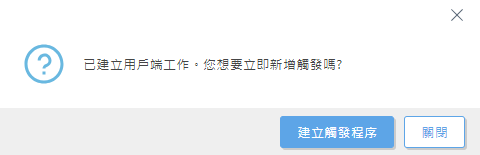
檢閱已配置設定的摘要,並按一下 [完成]。現在已建立用戶端工作,並將開啟小視窗:
•按一下 [建立觸發程序] (建議) 以指定用戶端工作目標 (電腦或群組) 和觸發程序。
•如果您按一下 [關閉],可以稍後建立觸發:按一下用戶端工作,然後從下拉式功能表中選取  [執行於]。
在工作中,您可以看到進度指示器欄、狀態圖示以及每個已建立工作的詳細資訊。
安裝失敗時發生的問題清單
•找不到安裝套件。
•需要更新版本的 Windows 安裝程式服務。
•另一版本或衝突應用程式已經安裝。
•另一個安裝已在進行中。請在繼續此安裝前完成該安裝。
•安裝或解除安裝成功完成,但必須重新啟動電腦。
•工作失敗 - 發生錯誤。您必須查看代理程式追蹤記錄檔,並檢查安裝程式的傳回代碼。