
隔离
隔离区部分有两个选项卡:
•哈希隔离
•邮件隔离
哈希隔离
本部分显示客户端设备上所有隔离的文件。如果文件出现以下情况,则应该隔离文件:无法清除、不安全或建议删除,或由 ESET 应用程序错误地检测到。
|
客户端设备上发现的所有检测并非都会转移到隔离区。不会进行隔离的检测包括: •无法删除的检测 |

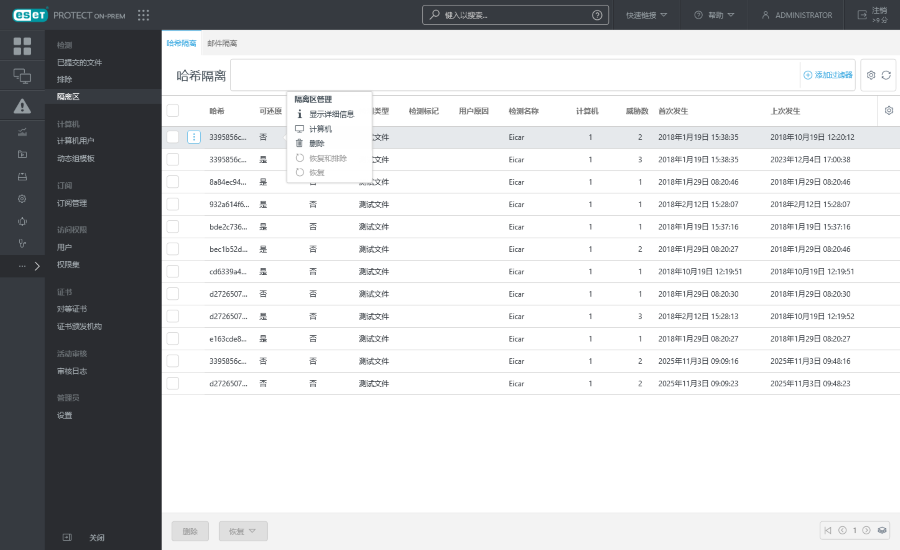
可通过两种方式访问隔离区:
•更多 > 隔离区。
•计算机详细信息 > 检测和隔离区 > 隔离区选项卡。
如果您单击隔离区部分中的项目,将打开隔离区管理菜单。
• 显示详细信息 - 显示源设备、检测名称和类型以及包含完整文件路径、哈希、大小等的对象名称。
 上传功能位于详细信息菜单中,可供您上传隔离文件以进行更深入的分析和高级调查:
o 上传 - 打开上传隔离文件任务,将隔离文件上传到共享目录。
o 将文件上传到服务器 - 创建客户端任务以安全地将隔离文件上传到设置中指定的 ESET PROTECT 服务器目录。在对象密码中,出于安全原因,请输入密码以将文件加密。上传完成后,服务器上将有两个可用文件:包含检测哈希的 JSON 文件和包含隔离文件的受密码保护的压缩文件。
|
仅建议有经验的用户使用上传/将文件上传到服务器功能。 |

• 计算机 - 打开计算机部分,其中包含已过滤的与隔离文件相连接的设备。
• 删除 - 删除隔离区中的文件和受影响的设备。
• 恢复 - 将文件恢复到其原始位置。
• 恢复和排除 - 将文件恢复到其原始文件并且不扫描该文件(防止 ESET 应用程序再次报告该该文件)。
邮件隔离
您可以从 ESET PROTECT Web 控制台中的一个位置管理所有隔离的电子邮件。电子邮件隔离区选项卡显示在托管邮件服务器上隔离的电子邮件列表。
|
先决条件: •ESET Management 服务器代理 12.0 及更高版本。 •ESET Mail Security对于 Microsoft Exchange Server 11.1 及更高版本: |
单击隔离的电子邮件,然后从上下文菜单中选择一个操作:
• 释放 - 创建客户端任务以从隔离区释放电子邮件。
• 删除 - 创建客户端任务以删除隔离电子邮件;已删除的电子邮件可能需要几分钟时间才会消失。
过滤器和布局自定义
可以自定义当前的 Web 控制台屏幕视图:
•管理侧面板和主表。