
Скинути базу даних Rogue Detection Sensor
Завдання Скинути базу даних Rogue Detection Sensor використовується для скидання пошукового кешу RD Sensor. Завдання очищує кеш, після чого знову зберігаються результати пошуку. Це завдання не видаляє виявлені комп’ютери. Його слід використовувати, коли виявлені комп’ютери все ще зберігаються в кеш-пам’яті, а дані про них не передано до сервера.
|
Підтримку сервісу ESET Rogue Detection (RD) Sensor буде припинено (для нього більше не випускатимуться оновлення). Деякі його функції можуть працювати неправильно. Ви більше не зможете керувати конфігурацією RD Sensor за допомогою політики. |

Щоб створити нове завдання клієнта, виберіть один із наведених нижче варіантів:
•Натисніть Завдання > Додати >  Завдання клієнта.
•Клацніть Завдання, виберіть потрібний тип завдання й клацніть Додати > Завдання клієнта.
•Клацніть цільовий пристрій у вікні Комп’ютери й виберіть пункти  Завдання > Створити завдання.
Основна
У розділі Основне введіть основну інформацію про завдання, як-от назву й опис (необов’язково). Клацніть Вибрати теги, щоб призначити теги.
У розкривному меню Завдання виберіть тип завдання, яке потрібно створити й налаштувати. Якщо перед створенням завдання ви вибрали конкретний тип завдання, у меню Завдання параметри буде встановлено на основі попереднього вибору. Завдання (див. список усіх завдань) визначає параметри та поведінку завдання.
|
Параметри недоступні для цього завдання. |

У якості об’єкта тригера для цього завдання слід призначити комп’ютер, на якому інстальовано RD Sensor.
Звіт
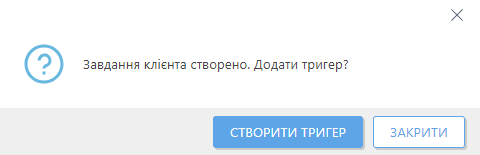
Перегляньте зведену інформацію про налаштовані параметри й натисніть Готово. Створиться клієнтське завдання й відкриється маленьке вікно:
•Клацніть Створити тригер (рекомендується), щоб указати цільові об’єкти клієнтського завдання (комп’ютери або групи) й тригер.
•Якщо ви натиснули Закрити, створити тригер можна пізніше: клацніть клієнтське завдання й у розкривному меню виберіть пункт Запустити на  .
.
У розділі Завдання відображаються індикатор перебігу, піктограма статусу та відомості кожного створеного завдання.