
Начать настройку клиента MSP
После импорта учетной записи MSP и синхронизации дерева MSP можно приступить к настройке компаний. Во время настройки клиента MSP создается следующее.
•Пользовательский агент ESET Management Agent или комплект агента и установщика приложения ESET по обеспечению безопасности. Настройка клиента MSP не поддерживает создание установщиков ESET Full Disk Encryption или установщиков соединителя ESET Inspect.
•Пользователь MSP, который может управлять компьютерами компании с помощью веб-консоли.
Вы также можете пропустить настройку клиента MSP, но мы рекомендуем выполнить ее.
|
Вы можете настроить только компанию, имеющую хотя бы одно действительное рабочее место лицензии. |

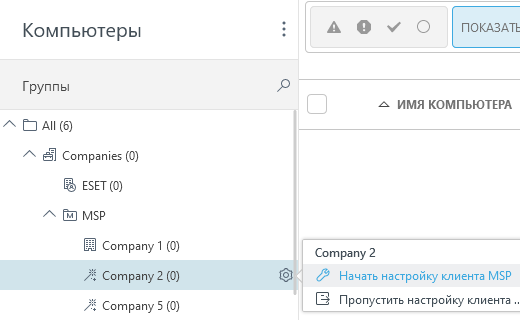
1.В окне Компьютеры щелкните значок шестеренки рядом с компанией, которую вы хотите настроить, и выберите Начать настройку клиента MSP.
2.Чтобы сохранить конфигурацию в качестве используемой по умолчанию, установите флажок Запомнить настройки. Нажмите кнопку Продолжить.
3.Чтобы создать пользовательский установщик во время настройки (рекомендуется), установите флажок Создать установщик.
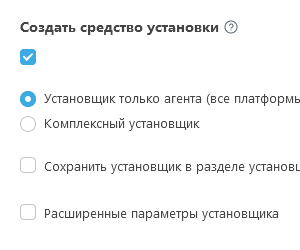
4.Можно создать два типа установщиков:
•Установщик только агента (все платформы) – этот установщик сценария агента можно установить на компьютерах с ОС Windows, macOS и Linux.
•Комплексный установщик – этот установщик включает в себя агент ESET Management и выбранное приложение ESET Business Security (Windows). Если опция Комплексный установщик не отображается, убедитесь, что компании назначена подписка.
oПриложение/версия — выберите приложение ESET для обеспечения безопасности, которое будет установлено вместе с агентом ESET Management. По умолчанию предварительно выбрана последняя версия (рекомендуется). Можно выбрать более раннюю версию.
oВыберите язык в раскрывающемся меню Язык.
oУстановите флажок Я соглашаюсь с текущими условиями использования и дополнительными юридическими документами (лицензионным соглашением с конечным пользователем), применимыми к установленной защите ESET, и принимаю политику конфиденциальности. Ознакомьтесь с юридической документацией по приложениям, службам и платформам ESET.
Чтобы сохранить установщик в разделе Установщики для использования в будущем, установите флажок рядом с пунктом Сохранить установщик в разделе установщиков.
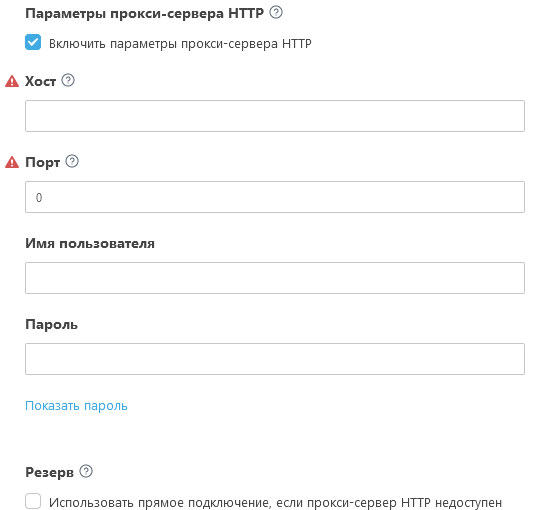
 Расширенные параметры установщика рекомендуется
Включить параметры прокси-сервера HTTP
5.Чтобы перейти к разделу Пользователь, щелкните Продолжить.
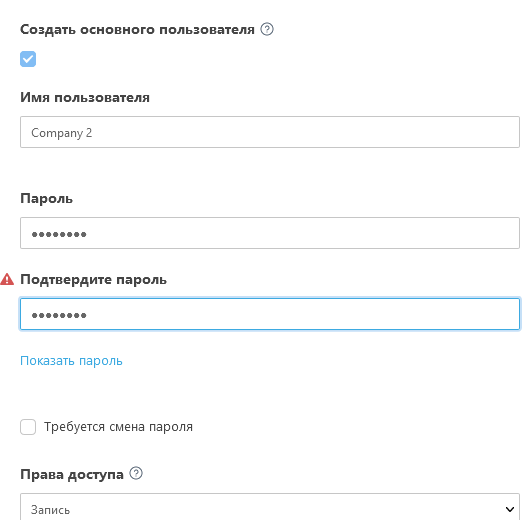
6.Если вы хотите создать нового пользователя для компании (рекомендуется), установите флажок рядом с параметром Создать основного пользователя. Этот пользователь может входить в веб-консоль и управлять устройствами компании. Введите действительное имя пользователя (не содержащее символы , ; ") и пароль.
a.Требуется смена пароля – Пользователь должен изменить свой пароль после первого входа в систему.
b.Права доступа – Выберите, если ли у пользователя доступ на чтение и использование или запись к объектам компании (компьютерам, политикам, задачам).
|
Синхронизация AD недоступна для пользователей, созданных с помощью программы настройка компании MSP. |

Проблемы при создании пользователя? Убедитесь, что у вас есть необходимые разрешения.
Нажмите кнопку Готово для подготовки установщиков. Щелкните ссылку и загрузите необходимый установщик. Вы также можете повторно загрузить установщик из меню Установщики, если вы выбрали команду сохранения установщика.
Ознакомьтесь с инструкциями по локальному или удаленному развертыванию агента ESET Management Agent.