
Установка программного обеспечения
Задача Установка программного обеспечения используется для установки ПО на клиентские компьютеры.
•Установка приложений безопасности ESET. Кроме того, можно воспользоваться контекстным меню в разделе Компьютеры. Щелкните компьютер и выберите  Модули платформы >
  Развертывание приложения безопасности, чтобы развернуть приложение безопасности ESET на компьютере.
•Обновление приложений безопасности ESET Выполните задачу, используя последний пакет установки, чтобы установить последнюю версию для существующего приложения. Вы можете запустить немедленное обновление приложения безопасности ESET на панели мониторинга с помощью быстрых действий. Для завершения этого обновления см. Инструкции по обновлению ESET Security для Microsoft SharePoint.
•Установка стороннего программного обеспечения.
|
Для использования репозитория и выполнения установки ESET PROTECT Server и агенту ESET Management нужен доступ к Интернету. Если у вас нет доступа к Интернету, вам необходимо установить программное обеспечение клиента локально, поскольку удаленную установку выполнить не удастся, или создать автономный репозиторий. Во избежание сбоя установки агент ESET Management выполняет следующие проверки перед установкой или обновлением приложений ESET: •доступность Репозитория ESET; •наличие на клиентском компьютере достаточного (1 ГБ) свободного места (кроме Linux). При выполнении задачи «Установка программного обеспечения» на компьютерах в домене с запущенным агентом ESET Management необходимо предоставить пользователю разрешение Чтения для папки, где хранятся установщики. Чтобы предоставить эти разрешения в случае необходимости, выполните следующие действия. 1.Добавьте учетную запись компьютера Active Directory на компьютер, выполняющий задачу (например, NewComputer$). 2.Предоставьте разрешения Чтение для NewComputer$, щелкнув правой кнопкой мыши папку с установщиками и выбрав Свойства > Общий доступ > Поделиться в контекстном меню. Обратите внимание, что в конце строки имени компьютера должен быть символ «$». Установка из общего местоположения возможна только в том случае, если клиентский компьютер находится в домене. Не использовать задачу Установка программного обеспечения для обновления компонентов ESET PROTECT (агент, сервер). Вместо этого используйте Задачу обновления компонентов. Вы можете использовать задачу установки программного обеспечения для обновления только компонента Rogue Detection Sensor. Перед обновлением приложения безопасности ESET убедитесь в следующем: oВ операционной системе установлены самые последние обновления. oВ ОС Windows нет незавершенных обновлений или перезапусков. |

Для создания клиентской задачи выберите один из следующих вариантов.
•Щелкните Задачи > Добавить >  Клиентская задача.
•Щелкните Задачи > выберите нужный тип задачи и щелкните Добавить > Клиентская задача.
•Щелкните целевое устройство в разделе Компьютеры и выберите  Задачи > Новая задача.
Основная информация
В разделе Основное введите основную информацию о задаче, например имя и описание (необязательно). Щелкните Выбрать теги, чтобы назначить теги.
В раскрывающемся меню Задача выберите тип задачи, который требуется создать и настроить. Если вы задали конкретный тип задачи перед созданием задачи, в меню Задача будет установлен тип на основе предыдущего выбора. Задача (см. список всех задач) определяет параметры и поведение для задачи.
Параметры
Пакет для установки
Предусмотрено два варианта.
•Выбор пакета из репозитория
oВыберите операционную систему. Выберите операционную систему для установки приложения.
oВыбор пакета из репозитория. Щелкните Выбрать и выберите из репозитория пакет установщика приложения безопасности ESET (например, ESET Endpoint Security). Выберите язык в раскрывающемся меню Язык. По умолчанию предварительно выбрана последняя версия (рекомендуется). Можно выбрать более раннюю версию. Чтобы обновить приложение ESET, выберите последнюю доступную версию. При необходимости щелкните Настроить дополнительные параметры и выберите версию приложения ESET. Щелкните Просмотреть журнал изменений, чтобы просмотреть журнал изменений для выбранной версии приложения. Нажмите кнопку ОК.
oУстановка последней версии — установите этот флажок, чтобы установить последнюю версию защиты ESET, для которой приняты юридические документы.
•Установка с помощью прямого URL-адреса пакета: чтобы указать URL-адрес пакета для установки, введите или скопируйте и вставьте URL-адрес в текстовое поле (не используйте адрес, который требует аутентификации).
ohttp://server_address/ees_nt64_ENU.msi — при установке с общедоступного веб-сервера или вашего HTTP-сервера.
ofile://\\pc22\install\ees_nt64_ENU.msi — при установке из сетевой папки.
ofile://C:\installs\ees_nt64_ENU.msi — при установке из локальной папки.
Подписка ESET
Выберите соответствующую подписку в списке доступных подписок. Подписка активирует приложение ESET во время установки. В списке доступных подписок не отображаются подписки с истекшим сроком действия и с превышенным порогом использования (в состоянии Ошибка или Устаревшая). Если вы не выбрали подписку, вы можете установить приложение ESET без нее и активировать приложение позже. Чтобы добавить подписку, воспользуйтесь одним из способов, описанных в разделе Управление подписками. Добавлять или удалять подписку может только администратор, для которого задана домашняя группа Все и у которого есть разрешение на запись для подписок.
•Выбирайте подписку только при установке или обновлении неактивных приложений, или если вы хотите использовать подписку, которая в настоящее время используется для другой подписки.
•Не выбирайте подписку при обновлении уже активированного приложения.
Активировать ESET LiveGuard: этот флажок доступен, если у вас есть подписка ESET LiveGuard Advanced и вы выбрали приложение безопасности ESET, совместимое с ESET LiveGuard Advanced и подпиской на приложение. Установите этот флажок, чтобы активировать ESET LiveGuard Advanced на целевых компьютерах задачи «Установка программного обеспечения». После активации настройками ESET LiveGuard Advanced можно управлять с помощью политики.
Установите флажок Я соглашаюсь с текущими условиями использования и дополнительными юридическими документами (лицензионным соглашением с конечным пользователем), применимыми к установленной защите ESET, и принимаю политику конфиденциальности. Ознакомьтесь с юридической документацией по приложениям, службам и платформам ESET.
Если вы выбрали приложение безопасности ESET для Windows:Установите флажок рядом с параметром, чтобы включить его для установщика:
oВключить систему отзывов ESET LiveGrid® (рекомендуется)
oВключить обнаружение потенциально нежелательных приложений — дополнительные сведения см. в статье нашей базы знаний.
Параметры установки(необязательно):
•Используйте параметры установки с помощью интерфейса командной строки только с сокращенным, основным и отсутствующим уровнями интерфейса.
•Сведения о версии msiexec, используемой для соответствующих параметров командной строки, см. в документации.
•Ознакомьтесь с соответствующим разделом онлайн-справки по установке приложений ESET для конечных точек и серверных приложений ESET с помощью командной строки.
Установите флажок Устанавливать, только когда не нужна перезагрузка, чтобы включить обновление приложений безопасности сервера без необходимости перезапуска системы.
|
Требования к обновлению без перезагрузки: •агент ESET Management версии 12.4 или более поздней; •Версия 12.1 или более поздняя приложений ESET Server Security, ESET Mail Security for Microsoft Exchange Server и ESET Security for Microsoft SharePoint Server. |

Чтобы принудительно перезагрузить клиентский компьютер после завершения установки, установите флажок Выполнить автоматическую перезагрузку при необходимости. Можно также не выбирать этот параметр и вручную перезагрузить клиентские компьютеры. Вы можете настроить перезапуск и выключение управляемых компьютеров. На этих компьютерах должно работать приложение безопасности ESET, которое поддерживает эту настройку.
 Установка программного обеспечения сторонних производителей

Сводка
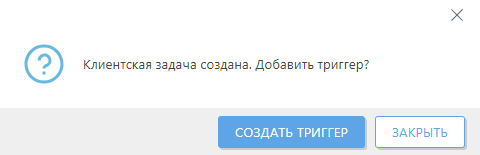
Просмотрите сводную информацию об установленных параметрах и нажмите кнопку Готово. Теперь, когда клиентская задача создана, отобразится окно:
•Щелкните Создать триггер (рекомендуется), чтобы указать целевые объекты клиентской задачи (компьютеры или группы) и триггер.
•Нажав кнопку Закрыть, вы сможете создать триггер позже. Щелкните клиентскую задачу и выберите команду  Запустить на в раскрывающемся меню.
В задачах отображаются индикатор хода выполнения, значок состояния и сведения о каждой созданной задаче.
Список проблем, которые приводят к сбою установки
•Установочный пакет не найден.
•Требуется более новая версия службы установщика Windows.
•Уже установлена другая версия или конфликтующее приложение.
•Уже запущен другой процесс установки. Дождитесь его завершения, прежде чем начинать эту установку.
•Процесс установки или удаления завершен, но необходимо перезагрузить компьютер.
•Сбой задачи: произошла ошибка. Откройте журнал трассировки агента и проверьте код возврата установщика.