
Активация модуля
Используйте задачу Активация модуля, чтобы активировать модуль ESET на клиентском устройстве.
Для создания клиентской задачи выберите один из следующих вариантов.
•Щелкните Задачи > Добавить >  Клиентская задача.
•Щелкните Задачи > выберите нужный тип задачи и щелкните Добавить > Клиентская задача.
•Щелкните целевое устройство в разделе Компьютеры и выберите  Задачи > Новая задача.
Основная информация
В разделе Основное введите основную информацию о задаче, например имя и описание (необязательно). Щелкните Выбрать теги, чтобы назначить теги.
В раскрывающемся меню Задача выберите тип задачи, который требуется создать и настроить. Если вы задали конкретный тип задачи перед созданием задачи, в меню Задача будет установлен тип на основе предыдущего выбора. Задача (см. список всех задач) определяет параметры и поведение для задачи.
Параметры
Настройки активации модуля –Выберите соответствующую подписку в списке доступных подписок. Подписка будет применена к модулям, уже включенным на клиенте. В списке доступных подписок не отображаются подписки с истекшим сроком действия и с превышенным порогом использования (в состоянии Ошибка или Устаревшая). Чтобы добавить подписку, воспользуйтесь одним из способов, описанных в разделе Управление подписками. Добавлять или удалять подписку может только администратор, для которого задана домашняя группа Все и у которого есть разрешение на запись для подписок.
Сводка
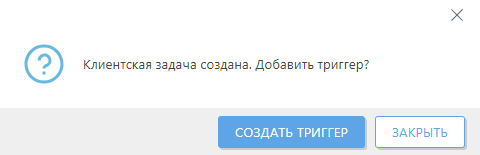
Просмотрите сводную информацию об установленных параметрах и нажмите кнопку Готово. Теперь, когда клиентская задача создана, отобразится окно:
•Щелкните Создать триггер (рекомендуется), чтобы указать целевые объекты клиентской задачи (компьютеры или группы) и триггер.
•Нажав кнопку Закрыть, вы сможете создать триггер позже. Щелкните клиентскую задачу и выберите команду  Запустить на в раскрывающемся меню.
В задачах отображаются индикатор хода выполнения, значок состояния и сведения о каждой созданной задаче.