
Карантин
В разделе Карантин есть две вкладки:
Карантин хэша
В этом разделе показаны все файлы, помещенные на карантин на клиентских устройствах. Файлы следует помещать на карантин, если они не могут быть очищены или безопасно удалены, если удалять их не рекомендуется или если они ошибочно отнесены приложением ESET к зараженным.
|
Не все обнаружения, найденные на клиентских устройствах, перемещаются в карантин. К обнаружениям, которые не перемещаются в карантин, относятся следующие. •Обнаружения, которые невозможно удалить |

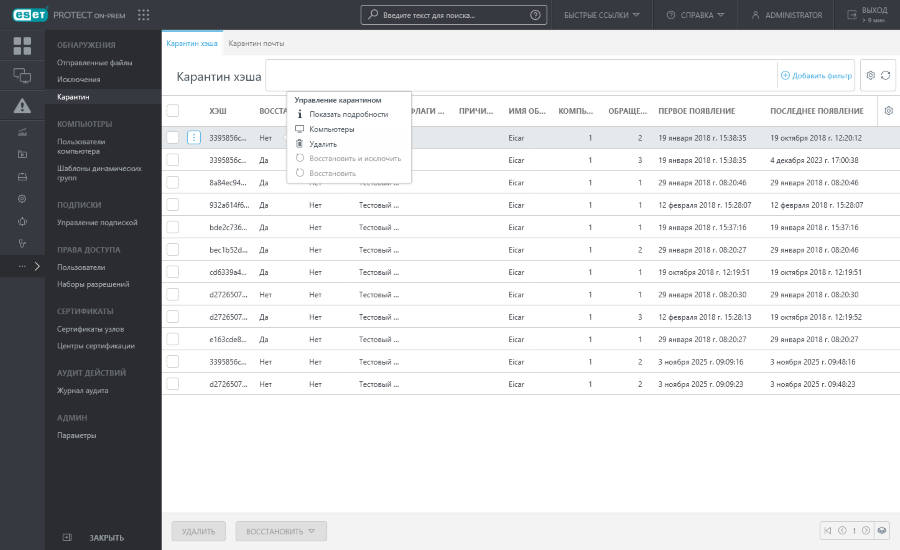
Существует два способа доступа к карантину.
•Дополнительно > Карантин.
•Сведения о компьютере > Обнаружения и карантин > вкладка Карантин.
Если щелкнуть какой-либо элемент в разделе Карантин, откроется меню Управление карантином.
• Показать подробности: отображение исходного устройства, названия и типа обнаружения, имени объекта с полным путем к файлу, хеша, размера и т. д. Функция
  выгрузки доступна в меню сведений. С ее помощью можно выгрузить файл из карантина для более глубокого анализа и расширенного исследования:
o Выгрузить — открывает задачу Выгрузка помещенного на карантин файла для выгрузки файла, помещенного на карантин, в общий каталог.
o Выгрузка файла на сервер — создает клиентскую задачу для безопасной выгрузки помещенного на карантин файла в каталог сервера ESET PROTECT, указанный в разделе Настройки. Пароль объекта — введите пароль, чтобы зашифровать объект в целях безопасности. По завершении выгрузки на сервере будут доступны два файла: файл JSON, содержащий хэш обнаружения, и защищенный паролем архив с помещенным на карантин файлом.
|
Функция Выгрузка/Выгрузка файла на сервер рекомендуется только для опытных пользователей. |

• Компьютеры: открытие раздела Компьютеры с отфильтрованными устройствами, соединенными с файлом на карантине.
• Удалить: удаление файла из карантина и с затронутого устройства.
• Восстановить: восстановление файла в исходном расположении.
• Восстановить и исключить: восстановление файла в исходном расположении и его исключение из сканирования (чтобы приложение ESET больше не сообщало о нем).
Карантин почты
Управлять всеми сообщениями электронной почты, помещенными в карантин, можно централизованно в веб-консоли ESET PROTECT. На вкладке Карантин почты отображается список сообщений, помещенных в карантин на управляемых почтовых серверах.
|
Обязательные условия •Агент ESET Management 12.0 и более поздней версии. •ESET Mail Security для Microsoft Exchange Server 11.1 и более новых версий: |
Щелкните сообщение электронной почты, помещенное в карантин, и выберите действие в контекстном меню:
• Разблокировать – создание клиентской задачи для освобождения сообщения электронной почты из карантина.
• Удалить – создание клиентской задачи для удаления помещенного на карантин сообщения электронной почты. Удаленное сообщение может продолжать отображаться в течение нескольких минут.
Настройка фильтров и расположения элементов
Вы можете настроить представление окна веб-консоли.
•Управление боковой панелью и главной таблицей.
•Добавление фильтра и его предварительные настройки. Теги можно использовать для фильтрации отображаемых элементов.