
Instalação de software
Use a tarefa Instalação de software para instalar software em seus computadores cliente:
•Instalar os aplicativos de segurança ESET. Alternativamente, você pode usar o menu de contexto em Computadores. Clique em um computador e selecione  Módulos da plataforma >
  Implantar aplicativo de segurança para instalar um aplicativo de segurança da ESET no computador.
•Atualizar aplicativos de segurança ESET Execute a tarefa usando o pacote do instalador mais recente para instalar a versão mais recente sobre seu aplicativo existente. Você pode executar uma atualização de aplicativo de segurança ESET imediata do Painel usando ações de um clique. Veja as instruções de atualização do ESET Security para Microsoft SharePoint para concluir essa atualização.
•Instalar software de terceiros.
|
Tanto o Servidor ESET PROTECT quanto o Agente ESET Management precisam ter acesso à internet para acessar o repositório e realizar instalações. Se você não tiver acesso à internet, é preciso instalar o software do cliente de forma local pois a instalação remota vai falhar, ou criar um repositório off-line. Para impedir uma falha na instalação, o ESET Management agente realiza as verificações a seguir antes de instalar ou atualizar aplicativos ESET: •se o repositório puder ser acessado •se há espaço livre suficiente (1 GB) na máquina do cliente (não disponível para Linux) Ao realizar uma Tarefa de Instalação de software em computadores em um domínio com o Agente ESET Management em execução, o usuário deve ter permissão de Leitura para a pasta onde os instaladores estão armazenados. Siga as etapas abaixo para conceder essas permissões se necessário. 1.Adicione uma conta de computador do Active Directory executando a tarefa (por exemplo NewComputer$ ). 2.Conceda permissões de Leitura para o NewComputer$ clicando com o botão direito na pasta onde os instaladores estão localizados e selecionando Propriedades > Compartilhamento > Compartilhar do menu de contexto. Observe que o símbolo "$" precisa estar presente no final da string de nome do computador. A instalação de um local compartilhado só é possível se a máquina do cliente estiver em um domínio. Não use uma tarefa de Instalação de software para atualizar os componentes ESET PROTECT (Agente, Servidor). Use a Tarefa de atualização de componente em vez disso. Você pode usar uma tarefa de Instalação de software para atualizar apenas o componente do Rogue Detection Sensor. Antes de atualizar o aplicativo de segurança ESET, certifique-se de: oO sistema operacional tem as atualizações mais recentes instaladas. oNão há atualizações ou reinicializações pendentes do Windows. |

Selecione uma das seguintes opções para criar uma nova tarefa de cliente:
•Clique em Tarefas > Adicionar >  Tarefa do cliente.
•Clique em Tarefas > selecione o tipo de tarefa desejado e clique em Adicionar > Tarefa do cliente.
•Clique no dispositivo de destino em Computadores e selecione  Tarefas > Nova tarefa.
Básico
Na seção Básico, insira informações básicas sobre a tarefa, como Nome e Descrição (opcional). Clique em Selecionar marcações para atribuir marcações.
No menu suspenso Tarefa, selecione o tipo de tarefa que deseja criar e configurar. Se você selecionou um tipo de tarefa específico antes de criar uma nova tarefa, a Tarefa é pré-selecionada com base na sua escolha anterior. Tarefa (consulte a lista de todas as Tarefas) define as configurações e o comportamento da tarefa.
Configurações
Pacote a instalar
Existem duas opções:
•Instalar pacote de repositório
oEscolher sistema operacional – selecione o sistema operacional para a instalação do aplicativo.
oEscolher pacote do repositório –clique em Selecionar e selecione um pacote instalador do aplicativo de segurança ESET do repositório (por exemplo, ESET Endpoint Security). Selecione o idioma no menu suspenso Idioma. Por padrão, a versão mais recente está selecionada (recomendado). Você pode selecionar uma versão anterior. Para atualizar um aplicativo ESET, selecione a versão mais recente disponível. Opcionalmente, clique em Personalizar mais configurações e selecione a versão do aplicativo ESET. Clique em Exibir o relatório de alterações para ver o relatório de alterações da versão do aplicativo selecionado. Clique em OK.
oInstalar a versão mais recente – selecione a caixa de opção para instalar a versão mais recente da proteção ESET para a qual os documentos legais são aceitos.
•Instalar por URL de pacote direto – para especificar um URL com o pacote de instalação, digite ou copie e cole o URL no campo de texto (não use um URL que exija autenticação):
ohttp://server_address/ees_nt64_ENU.msi – Se você estiver instalando de um servidor da web público ou do seu próprio servidor HTTP.
ofile://\\pc22\install\ees_nt64_ENU.msi – se você estiver instalando do caminho da rede.
ofile://C:\installs\ees_nt64_ENU.msi – se você estiver instalando do caminho local.
Assinatura ESET
Selecione a assinatura adequada na lista de assinaturas disponíveis. A assinatura ativa o aplicativo ESET durante a instalação. A lista de assinaturas disponíveis não mostra assinaturas expiradas e usadas em excesso (aquelas no estado Erro ou Obsoleto). Se você não selecionar uma assinatura, poderá instalar o aplicativo ESET sem assinatura e ativar o aplicativo mais tarde. Use um dos métodos descritos no Gerenciamento de assinaturas para adicionar uma assinatura. A adição/remoção da assinatura é restrita ao Administrador cujo grupo doméstico é Todos e que tem a permissão de Gravação nas assinaturas.
•Selecione uma assinatura apenas quando estiver instalando ou atualizando aplicativos que não estão ativos, ou se quiser alterar a assinatura atual para uma assinatura diferente.
•Não selecione uma assinatura ao atualizar um aplicativo já ativado.
Ativar ESET LiveGuard – a caixa de seleção estará disponível se você tiver uma assinatura ESET LiveGuard Advanced e tiver selecionado um aplicativo de segurança ESET compatível com o ESET LiveGuard Advanced e a assinatura do aplicativo. Selecione a caixa de seleção para ativar o ESET LiveGuard Advanced nos computadores de destino da tarefa de Instalação de software. Depois da ativação, você pode gerenciar as configurações do ESET LiveGuard Advanced usando uma política.
Selecione a caixa de seleção Eu concordo com os Termos de Uso atuais e documentos legais adicionais (Acordo de Licença de Usuário Final) aplicáveis à proteção ESET instalada e reconheço a Política de Privacidade. Consulte os documentos legais para aplicativos, serviços e plataformas ESET.
Se você selecionou um aplicativo de segurança ESET para Windows:Selecione a caixa de seleção ao lado da configuração para ativá-la para o instalador:
oAtivar o sistema de feedback ESET LiveGrid® (recomendado)
oAtivar a detecção de aplicativos potencialmente indesejados – leia mais em nosso artigo da Base de conhecimento.
Parâmetros de instalação (opcional):
•Use os parâmetros de instalação da linha de comando apenas com as configurações de interface do usuário reduzidas, básicas e nenhuma.
•Consulte a documentação da versão msiexec usada para as opções da linha de comando apropriadas.
•Leia a respectiva Ajuda on-line para instalação por linha de comando dos aplicativos ESET Endpoint e aplicativos do Servidor ESET.
Selecione a caixa Instalar somente quando não for necessário reiniciar para habilitar a atualização de aplicativos de segurança do servidor sem exigir reinicialização do sistema.
|
Requisitos de atualizações sem reinicialização: •Agente ESET Management versão 12.4 e versões posteriores •Versão 12.1 e posterior do ESET Server Security, ESET Mail Security for Microsoft Exchange Server e ESET Security for Microsoft SharePoint Server. |

Selecione a caixa de seleção ao lado de Reinicialização automática quando necessário para fazer uma reinicialização automática do computador do cliente depois da instalação. Alternativamente, você pode deixar esta opção desmarcada e reiniciar manualmente os computadores do cliente. Você pode configurar o comportamento de reinicialização/desligamento dos computadores gerenciados. O computador deve executar um aplicativo de segurança ESET compatível com esta configuração.
 Instalação de software de terceiro

Resumo
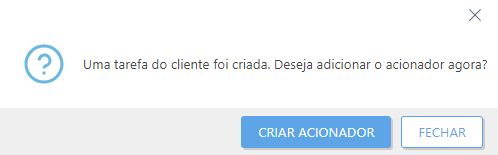
Revise o resumo da ajustes configurados e clique em Concluir. A tarefa agora será criada e uma janela pequeno será aberta:
•Clique em Criar acionador (recomendado) para especificar destinos de tarefa do cliente (computadores ou grupos) e o Acionador.
•Se clicar em Fechar, você pode criar um Acionador mais tarde: clique na Tarefa do cliente e selecione  Executar em no menu suspenso.
Em Tarefas você pode ver a barra de indicadores de progresso, o ícone de status e os detalhes para cada tarefa criada.
Lista de problemas quando a instalação falha
•Pacote de instalação não encontrado.
•É preciso ter uma versão mais recente necessária do Windows Installer Service.
•Outra versão ou aplicativo em conflito já está instalado
•Outra instalação já está em andamento. Conclua essa instalação antes de prosseguir com essa instalação.
•Instalação ou desinstalação concluída com êxito mas é necessário reiniciar o computador.
•A tarefa falhou – um erro aconteceu. É preciso ver o relatório de rastro do Agente e verificar o código de retorno do instalador.