
Atualização de componentes do ESET PROTECT
A tarefa ESET PROTECT Atualização de componentes é usada para atualizar os componentes do ESET PROTECT (Agente ESET Management, Servidor ESET PROTECT, Web Console, ESET Bridge, mas não o Apache Tomcat ou o Proxy HTTP Apache). A tarefa de atualização pode ser executada apenas em uma máquina com o Agente ESET Management instalado. O Agente também é necessário em um Servidor ESET PROTECT.
|
O ESET PROTECT On-Prem notifica automaticamente quando uma nova versão do Servidor ESET PROTECT está disponível. Você pode atualizar diretamente para o ESET PROTECT On-Prem 13.0 do ESET PROTECT On-Prem 10.1 e versões posteriores. Uma atualização direta das versões em fim da vida útil do 8.x–10.0 não foi testada e não é suportada. Consulte o Guia de instalação para instruções detalhadas. Os componentes de terceiros exigem uma atualização manual. Veja também outras formas de atualizar o ESET PROTECT On-Prem para a versão mais recente. ESET PROTECT On-Prem versões 11.1 e versões posteriores não são compatíveis com o gerenciamento de dispositivo móvel. |

Para impedir uma falha na instalação, o ESET Management agente realiza as verificações a seguir antes de instalar ou atualizar aplicativos ESET:
•se o repositório puder ser acessado
•se há espaço livre suficiente (1 GB) na máquina do cliente (não disponível para Linux)
Selecione uma das seguintes opções para criar uma nova tarefa de cliente:
•Clique em Tarefas > Adicionar >  Tarefa do cliente.
•Clique em Tarefas > selecione o tipo de tarefa desejado e clique em Adicionar > Tarefa do cliente.
•Clique no dispositivo de destino em Computadores e selecione  Tarefas > Nova tarefa.
Básico
Na seção Básico, insira informações básicas sobre a tarefa, como Nome e Descrição (opcional). Clique em Selecionar marcações para atribuir marcações.
No menu suspenso Tarefa, selecione o tipo de tarefa que deseja criar e configurar. Se você selecionou um tipo de tarefa específico antes de criar uma nova tarefa, a Tarefa é pré-selecionada com base na sua escolha anterior. Tarefa (consulte a lista de todas as Tarefas) define as configurações e o comportamento da tarefa.
Configurações
Selecione a caixa de seleção Eu concordo com os Termos de Uso atuais e documentos legais adicionais (Acordo de Licença de Usuário Final) aplicáveis à proteção ESET instalada e reconheço a Política de Privacidade. Consulte os documentos legais para aplicativos, serviços e plataformas ESET.
•Servidor de referência do ESET PROTECT – selecione a versão do Servidor ESET PROTECT da lista. Todos os componentes ESET PROTECT serão atualizados para versões compatíveis com o servidor selecionado
Selecione a caixa de seleção ao lado de Reinicialização automática quando necessário para fazer uma reinicialização automática do computador do cliente depois da instalação. Alternativamente, você pode deixar esta opção desmarcada e reiniciar manualmente os computadores do cliente. Você pode configurar o comportamento de reinicialização/desligamento dos computadores gerenciados. O computador deve executar um aplicativo de segurança ESET compatível com esta configuração.
Resumo
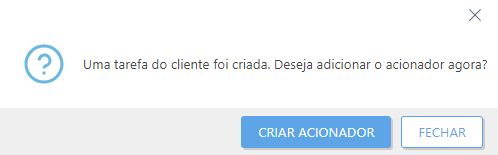
Revise o resumo da ajustes configurados e clique em Concluir. A tarefa agora será criada e uma janela pequeno será aberta:
•Clique em Criar acionador (recomendado) para especificar destinos de tarefa do cliente (computadores ou grupos) e o Acionador.
•Se clicar em Fechar, você pode criar um Acionador mais tarde: clique na Tarefa do cliente e selecione  Executar em no menu suspenso.
Em Tarefas você pode ver a barra de indicadores de progresso, o ícone de status e os detalhes para cada tarefa criada.
|
A atualização pode levar um certo tempo, dependendo do seu sistema e configuração de rede. Não é possível acessar o Web Console durante a atualização do Servidor ESET PROTECT ou do Web Console. Depois da atualização, entre no Web Console e verifique se você tem a versão mais recente do ESET PROTECT On-Prem em Ajuda > Sobre. |