
Instalacja oprogramowania
Użyj zadania Instalacja oprogramowania do zainstalowania oprogramowania na komputerach klienckich:
•zainstaluj aplikacje zabezpieczające ESET. Można też użyć menu kontekstowego w oknie Komputery. Kliknij komputer i wybierz  Moduły platformy >
  Wdróż aplikację zabezpieczającą, aby wdrożyć aplikację zabezpieczającą ESET na komputerze.
•Uaktualnij aplikacje zabezpieczające ESET Aby zainstalować najnowszą wersję, gdy już jest zainstalowana aplikacja, należy uruchomić zadanie przy użyciu najnowszego pakietu instalatora. Możesz uruchomić natychmiastową aktualizację aplikacji zabezpieczającej ESET w panelu kontrolnym, korzystając z czynności wykonywanych jednym kliknięciem. Zapoznaj się z instrukcjami dotyczącymi uaktualniania rozwiązania ESET Security for Microsoft SharePoint, aby wykonać to działanie.
•Zainstaluj oprogramowanie innych firm.
|
W celu uzyskania dostępu do repozytorium i przeprowadzenia instalacji wymagany jest dostęp do Internetu zarówno w przypadku serwera ESET PROTECT, jak i agenta ESET Management. W przypadku braku dostępu do Internetu oprogramowanie klienta należy zainstalować lokalnie lub utworzyć repozytorium offline, ponieważ zdalna instalacja zakończy się niepowodzeniem. Aby zapobiec niepowodzeniu instalacji, program ESET Management Agent wykonuje następujące testy przed instalacją lub uaktualnieniem aplikacji ESET. •czy repozytorium jest dostępne •jeśli na komputerze klienckim jest wystarczająca ilość wolnego miejsca na dysku (1 GB, niedostępne w systemie Linux) W przypadku wykonywania zadania Instalacja oprogramowania na komputerach w domenie z uruchomionym agentem ESET Management, użytkownik musi mieć uprawnienie Odczyt w odniesieniu do folderu, w którym znajdują się instalatory. Jeśli konieczne jest przyznanie uprawnień, należy wykonać poniższą procedurę. 1.Dodaj konto komputera wykonującego zadanie w usłudze Active Directory (na przykładNewComputer$ ). 2.Przyznaj uprawnienie Odczyt do elementu NewComputer$, klikając prawym przyciskiem myszy folder z instalatorami i wybierając z menu kontekstowego kolejno opcje Właściwości > Udostępnianie > Udostępnij. Należy pamiętać o umieszczeniu symbolu „$” na końcu ciągu nazwy komputera. Instalacja z udostępnionej lokalizacji jest możliwa tylko jeśli komputer kliencki należy do domeny. Nie należy używać zadania Instalacja oprogramowania do uaktualniania komponentów rozwiązania ESET PROTECT (agent, serwer). Zamiast tego należy zastosować Zadanie Uaktualnianie komponentów. Za pomocą zadania Instalacja oprogramowania można uaktualnić tylko komponent Rogue Detection Sensor. Przed aktualizacją aplikacji zabezpieczającej ESET upewnij się, czy: oW systemie operacyjnym są zainstalowane najnowsze aktualizacje. oNie ma oczekujących aktualizacji systemu Windows ani ponownych uruchomień. |

Wybierz jedną z następujących opcji, aby utworzyć nowe zadanie klienta:
•Kliknij Zadania > Dodaj >  Zadanie klienta.
•Kliknij Zadania > wybierz żądany typ zadania i kliknij przycisk Dodaj > Zadanie klienta.
•Kliknij urządzenie docelowe w obszarze Komputery i wybierz opcję  Zadania > Nowe zadanie.
Podstawowe
W sekcji Podstawowe wprowadź podstawowe informacje dotyczące zadania, takie jak nazwa i opis (opcjonalnie). Kliknij opcję Wybierz tagi, aby przypisać tagi.
Z menu rozwijanego Zadanie wybierz typ zadania, które chcesz utworzyć i skonfigurować. Jeśli przed utworzeniem nowego zadania wybrano konkretny typ zadania, opcja w menu Zadanie zostaje wstępnie wybrana na podstawie wcześniejszego wyboru. W polu Zadanie (patrz lista wszystkich zadań) określane są ustawienia zadania i jego zachowanie.
Ustawienia
Pakiet do zainstalowania
Istnieją dwie opcje:
•Zainstaluj pakiet z repozytorium
oWybierz system operacyjny — wybierz system operacyjny dla instalacji aplikacji.
oWybierz pakiet z repozytorium — kliknij przycisk Wybierz i wybierz pakiet instalatora aplikacji zabezpieczającej ESET z repozytorium (na przykład ESET Endpoint Security). Wybierz język z menu rozwijanego Język. Domyślnie wstępnie zaznaczona jest najnowsza wersja produktu (zalecane). Możesz wybrać wcześniejszą wersję. Aby uaktualnić aplikację ESET, wybierz najnowszą wersję dostępną. Opcjonalnie kliknij opcję Dostosuj więcej ustawień i wybierz wersję aplikacji ESET. Kliknij Wyświetl dziennik zmian, aby zobaczyć dziennik zmian wybranej wersji aplikacji. Kliknij przycisk OK.
oZainstaluj najnowszą wersję — zaznacz pole wyboru na zainstalowanie najnowszej wersji ochrony ESET, dla której zaakceptowano dokumenty prawne.
•Zainstaluj za pomocą bezpośredniego adresu URL pakietu — aby wskazać adres URL pakietu instalacyjnego, wpisz lub skopiuj i wklej adres URL do pola tekstowego (nie używaj adresu URL, który wymaga uwierzytelniania):
ohttp://server_address/ees_nt64_ENU.msi — w przypadku instalacji z publicznego serwera internetowego lub z własnego serwera HTTP.
ofile://\\pc22\install\ees_nt64_ENU.msi — w przypadku instalacji ze ścieżki sieciowej.
ofile://C:\installs\ees_nt64_ENU.msi — w przypadku instalacji ze ścieżki lokalnej.
Subskrypcja ESET
Wybierz odpowiednią subskrypcję z listy dostępnych subskrypcji. Subskrypcja aktywuje aplikację ESET podczas instalacji. Lista dostępnych subskrypcji nie zawiera wygasłych i nadużywanych subskrypcji (ze statusem Błąd lub Przestarzałe). Jeśli nie wybierzesz subskrypcji, możesz zainstalować aplikację ESET bez subskrypcji i aktywować ją później. Skorzystaj z jednej z metod opisanych w sekcji Zarządzanie subskrypcjami, aby dodać subskrypcję. Dodawanie/usuwanie subskrypcji jest ograniczone do Administratora, którego grupą domową jest grupa Wszystkie i który ma uprawnienie Zapis na subskrypcjach.
•Subskrypcję należy wybrać tylko wtedy, gdy instalowane lub uaktualniane są aplikacje, które nie są aktywne, lub jeśli bieżąca subskrypcja ma być zmieniona na inną.
•Nie wybieraj subskrypcji podczas uaktualniania już aktywowanej aplikacji.
Aktywuj ESET LiveGuard — pole wyboru jest dostępne, jeśli masz subskrypcję ESET LiveGuard Advanced i wybierzesz aplikację zabezpieczającą firmy ESET zgodną z subskrypcją aplikacji ESET LiveGuard Advanced. Zaznacz pole wyboru, aby aktywować ESET LiveGuard Advanced na komputerach docelowych zadania instalacji oprogramowania. Po aktywacji można zarządzać ustawieniami ESET LiveGuard Advanced za pomocą polityki.
Zaznacz pole Wyrażam zgodę na aktualne Warunki korzystania i dodatkowe dokumenty prawne (Umowa licencyjna użytkownika końcowego) mające zastosowanie do zainstalowanej ochrony ESET oraz akceptuję Politykę prywatności. Zobacz dokumenty prawne dotyczące aplikacji, usług i platform ESET.
Jeśli wybrano aplikację zabezpieczającą firmy ESET dla systemu Windows:Zaznacz pole wyboru obok ustawienia, aby je włączyć dla instalatora:
oWłącz system informacji zwrotnych ESET LiveGrid® (zalecane)
oWłącz wykrywanie potencjalnie niepożądanych aplikacji — więcej informacji zawiera artykuł w bazie wiedzy.
Parametry instalacji (opcjonalnie):
•Użyj parametrów instalacji w wierszu polecenia wyłącznie przy ustawieniu ograniczonym, podstawowym lub przy ustawieniu brak.
•Informacje o wersji programu msiexec używanego w odniesieniu do odpowiednich opcji wiersza poleceń można znaleźć w dokumentacji.
•Zapoznaj się z odpowiednią Pomocą online dotyczącą instalacji w wierszu polecenia aplikacji ESET dla punktów końcowych i aplikacji ESET dla serwerów.
Wybierz opcję Instaluj tylko wtedy, gdy ponowne uruchomienie nie jest potrzebne, aby umożliwić aktualizację aplikacji zabezpieczających serwer bez konieczności restartowania systemu.
|
Wymagania dotyczące aktualizacji bez ponownego uruchamiania: •Agent ESET Management w wersji 12.4 i nowszej •Wersja 12.1 i późniejsza programu ESET Server Security ESET Mail Security for Microsoft Exchange Server oraz ESET Security for Microsoft SharePoint Server. |

Zaznacz pole wyboru obok opcji W razie potrzeby automatycznie uruchom ponownie, aby wymusić ponowne uruchomienie komputera klienckiego po ukończeniu instalacji. Można również pozostawić tę opcję niezaznaczoną, a komputery klienckie uruchomić ponownie ręcznie. Można skonfigurować zachowanie ponownego uruchamiania/zamykania zarządzanych komputerów. Na komputerze musi być uruchomiona aplikacja zabezpieczająca ESET obsługująca to ustawienie.
 Instalacja oprogramowania innych firm

Podsumowanie
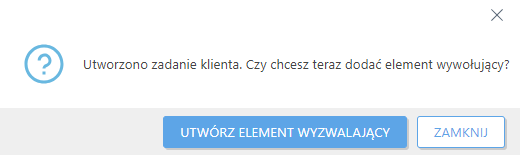
Przejrzyj podsumowanie skonfigurowanych ustawień i kliknij pozycję Zakończ. Zostanie utworzone zadanie klienta oraz otworzy się małe okno:
•Kliknij opcję Utwórz element wyzwalający (zalecane), aby określić obiekty docelowe zadań klienta (komputery lub grupy) i element wyzwalający.
•Jeśli klikniesz przycisk Zamknij, możesz utworzyć element wyzwalający później: kliknij Zadanie klienta i z menu rozwijanego wybierz pozycję  Uruchom na.
W obszarze Zadania widoczny jest pasek postępu, ikona stanu i szczegóły każdego utworzonego zadania.
Lista problemów występujących w przypadku niepowodzenia instalacji
•Nie znaleziono pakietu instalacyjnego.
•Wymagana jest nowsza wersja usługi Instalator Windows.
•Zainstalowano już inną wersję lub zainstalowano aplikację wywołującą konflikty
•Inna instalacja już trwa. Zakończ ją przed rozpoczęciem tej instalacji.
•Instalacja lub dezinstalacja została pomyślnie zakończona, ale wymagane jest ponowne uruchomienie komputera.
•Zadanie nie powiodło się — wystąpił błąd. Wystąpił błąd. Zapoznaj się z dziennikiem śledzenia agenta i sprawdź kod zwrotny instalatora.