
Verifica la disponibilità dell’aggiornamento dell’applicazione
L’attività Cerca aggiornamento applicazione impone il controllo degli aggiornamenti dell’applicazione ESET (aggiornamenti automatici) sui computer gestiti:
|
Applicazioni ESET supportate: •ESET Endpoint Antivirus/Security for Windows versione 10.1 e successive •ESET Server Security for Microsoft Windows Server versione 11.0 e successive |

•Se è disponibile una versione successiva dell'applicazione di protezione ESET, questa viene scaricata.
•L’aggiornamento dell’applicazione di protezione ESET richiede un riavvio del computer, ma non immediatamente (il riavvio non viene applicato). L’amministratore di ESET PROTECT On-Prem può attivare l’aggiornamento e il riavvio del computer da remoto dalla Console Web utilizzando l’attività client Arresta computer con la casella di controllo Riavvia computer selezionata.
•L'applicazione di protezione ESET precedente rimane completamente funzionante fino al riavvio. L’aggiornamento viene eseguito dopo il successivo riavvio del computer.
Selezionare una delle seguenti opzioni per creare una nuova attività client:
•Fare clic su Attività > Nuovo o Aggiungi >  Attività client.
•Fare clic su Attività > selezionare il tipo di attività desiderato e fare clic su Aggiungi > Attività client.
•Fare clic sul dispositivo di destinazione in Computer e selezionare  Attività > Nuova attività.
Di base
Nella sezione Di base, inserire le informazioni di base sull’attività, come il Nome e la Descrizione (facoltativa). Fare clic su Seleziona tag per assegnare tag.
Nel menu a discesa Attività, selezionare il tipo di attività che si desidera creare e configurare. Se prima di creare una nuova attività è stato selezionato un tipo di attività specifica, l’Attività è preselezionata in base alla precedente scelta dell’utente. L’Attività (vedere l’elenco di tutte le attività) definisce le impostazioni e il comportamento dell’attività.
Impostazioni
|
non sono disponibili Impostazioni per questa attività. |
Riepilogo
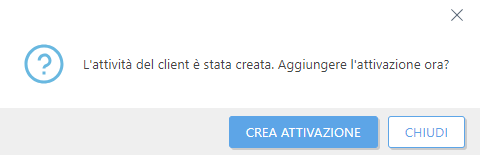
Rivedere il riepilogo delle impostazioni configurate e fare clic su Fine. L'attività client è stata creata. A questo punto si aprirà una finestra piccolo:
•Fare clic su Crea attivazione (scelta consigliata) per specificare le destinazioni dell’attività client (computer o gruppi) e l’attivazione.
•Facendo clic su Chiudi, è possibile creare un’attivazione in un secondo momento: fai clic sull’attività client e seleziona  Esegui su dal menu a discesa.
In Attività è possibile visualizzare la barra dell’indicatore di stato, l'icona dello statoe i dettagli relativi a ciascuna attività creata.