
Rollback dell’aggiornamento dei moduli dell’applicazione
In presenza di un aggiornamento problematico di un modulo dell'applicazione oppure se non si desidera applicare l'aggiornamento a tutti i client (ad esempio, per scopi di testing o in caso di utilizzo di aggiornamenti pre-rilascio), è possibile utilizzare l'attività Ripristino aggiornamento moduli dell'applicazione. In caso di utilizzo di questa attività, verrà ripristinata la versione precedente dei moduli dell'applicazione.
Selezionare una delle seguenti opzioni per creare una nuova attività client:
•Fare clic su Attività > Nuovo o Aggiungi >  Attività client.
•Fare clic su Attività > selezionare il tipo di attività desiderato e fare clic su Aggiungi > Attività client.
•Fare clic sul dispositivo di destinazione in Computer e selezionare  Attività > Nuova attività.
Di base
Nella sezione Di base, inserire le informazioni di base sull’attività, come il Nome e la Descrizione (facoltativa). Fare clic su Seleziona tag per assegnare tag.
Nel menu a discesa Attività, selezionare il tipo di attività che si desidera creare e configurare. Se prima di creare una nuova attività è stato selezionato un tipo di attività specifica, l’Attività è preselezionata in base alla precedente scelta dell’utente. L’Attività (vedere l’elenco di tutte le attività) definisce le impostazioni e il comportamento dell’attività.
Impostazioni
Espandere questa sezione per personalizzare le impostazioni di ripristino dell'aggiornamento dei moduli dell'applicazione.
Azione
•Attiva aggiornamenti: gli aggiornamenti sono attivati e il client riceverà il successivo aggiornamento del modulo dell'applicazione.
•Rollback e disattiva aggiornamenti per il successivo: gli aggiornamenti vengono disattivati per il periodo di tempo specifico nel menu a discesa Disattiva intervallo (12, 24, 36, 48 ore o fino a revoca).
|
Utilizzare l'opzione Fino a revoca con prudenza, in quanto rappresenta un potenziale rischio per la protezione. |

Riepilogo
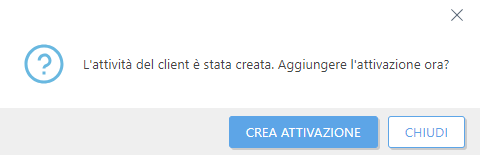
Rivedere il riepilogo delle impostazioni configurate e fare clic su Fine. L'attività client è stata creata. A questo punto si aprirà una finestra piccolo:
•Fare clic su Crea attivazione (scelta consigliata) per specificare le destinazioni dell’attività client (computer o gruppi) e l’attivazione.
•Facendo clic su Chiudi, è possibile creare un’attivazione in un secondo momento: fai clic sull’attività client e seleziona  Esegui su dal menu a discesa.
In Attività è possibile visualizzare la barra dell’indicatore di stato, l'icona dello statoe i dettagli relativi a ciascuna attività creata.