
Instalacija softvera
Upotrijebite zadatak Instalacija softvera da biste instalirali softver na klijentska računala:
•Instalirajte ESET-ove sigurnosne aplikacije. Možete upotrijebiti i kontekstni izbornik u odjeljku Računala. Kliknite na računalo i odaberite  Module platforme >
  Implementacija sigurnosne aplikacije da biste implementirali ESET-ovu sigurnosnu aplikaciju na računalu.
•Nadogradnja ESET-ove sigurnosne aplikacije. Pokrenite zadatak pomoću najnovijeg instalacijskog paketa da biste instalirali najnoviju verziju preko postojeće aplikacije. Trenutnu nadogradnju ESET-ovih sigurnosnih aplikacija možete pokrenuti putem upravljačke ploče pomoću radnji jednim klikom. Pogledajte upute o nadogradnji za ESET Security za Microsoft SharePoint da biste dovršili nadogradnju.
•Instalirajte softver treće strane.
|
I ESET PROTECT server i ESET Management agent moraju imati pristup internetu da bi pristupili repozitoriju i obavili instalaciju. Ako nemate pristup internetu, softver klijenta morate instalirati lokalno jer daljinska instalacija neće uspjeti ili morate stvoriti izvanmrežni repozitorij. Da biste spriječili neuspješnu instalaciju, ESET Management agent izvršava sljedeće provjere prije instalacije ili nadogradnje ESET-ovih aplikacija: •je li repozitorij dostupan •ako postoji dovoljno slobodnog prostora (1 GB) na klijentskom računalu (nije dostupno za Linux) Pri provođenju zadatka instalacije softvera na računalima u domeni u kojoj je pokrenut ESET Management agent korisnik mora imati dopuštenje za Čitanje za mapu u koju su spremljeni instalacijski programi. Slijedite korake u nastavku da biste odobrili da dopuštenja ako je to potrebno. 1.Dodajte računalni račun za servis Active Directory na računalu koje pokreće zadatak (na primjer NewComputer$). 2.Odobrite dopuštenja za čitanje računu NewComputer$ tako da desnom tipkom miša kliknete mapu s instalacijskim programima i odaberete Svojstva > Zajedničko korištenje > Zajednički koristi iz kontekstnog izbornika. Imajte na umu da se simbol „$” mora nalaziti na kraju niza naziva računala. Instalacija sa zajedničke lokacije moguća je samo ako je klijentsko računalo na domeni. Nemojte upotrebljavati zadatak Instalacija softvera da biste nadogradili komponente programa ESET PROTECT (agent, server). Umjesto toga upotrijebite zadatak nadogradnje komponenti. Ne možete upotrijebiti zadatak instalacije softvera da biste nadogradili samo Rogue Detection Sensor. Prije nadogradnje ESET sigurnosne aplikacije, osigurajte sljedeće: oOperacijski sustav ima instalirane najnovije nadogradnje. oNema nadogradnji ili restartanja sustava Windows na čekanju. |

Odaberite jednu od sljedećih opcija za stvaranje novog klijentskog zadatka:
•Kliknite Zadaci > Novo ili Dodaj >  Zadatak klijenta.
•Kliknite Zadaci > odaberite željenu vrstu zadatka i kliknite Dodaj > Klijentski zadatak.
•Kliknite ciljni uređaj u kartici Računala i odaberite  Zadaci > Novi zadatak.
Osnovno
U odjeljku Osnovno unesite osnovne informacije o zadatku, primjerice naziv i opis (neobavezno). Kliknite Odaberi oznake da biste dodijelili oznake.
Na padajućem izborniku Zadatak odaberite vrstu zadatka koju želite stvoriti i konfigurirati. Ako ste odabrali određenu vrstu zadatka prije stvaranja novog zadatka, Zadatak je unaprijed odabran na temelju prethodnog odabira. Zadatak (pogledajte popis svih zadataka) definira postavke i ponašanje zadatka.
Postavke
Paket za instalaciju
Postoje dvije opcije:
•Instaliraj paket iz repozitorija
oOdabir operacijskog sustava – odaberite operacijski sustav za instalaciju aplikacije.
oOdabir paketa iz repozitorija – kliknite Odaberi i odaberite instalacijski paket za ESET-ovu sigurnosnu aplikaciju iz repozitorija (na primjer, ESET Endpoint Security). Iz padajućeg izbornika Jezik odaberite jezik. Prema standardnim postavkama je prethodno odabrana najnovija verzija programa (preporučeno). Možete odabrati stariju verziju. Da biste nadogradili ESET-ovu aplikaciju, odaberite najnoviju verziju koja je dostupna. Dodatna je mogućnost da kliknete Prilagodi više postavki i odaberete verziju ESET-ove aplikacije. Kliknite Prikaži dnevnik promjena da biste vidjeli dnevnik promjena odabrane verzije aplikacije. Kliknite U redu.
oInstalacija najnovije verzije – odaberite potvrdni okvir za instalaciju najnovije verzije ESET-ove zaštite za koju su prihvaćeni pravni dokumenti.
•Instalacija putem izravnog URL-a paketa – da biste odredili URL s instalacijskim paketom, upišite ili kopirajte i zalijepite URL u tekstno polje (nemojte upotrebljavati URL koji zahtijeva autentikaciju):
ohttp://server_address/ees_nt64_ENU.msi – ako instalirate s javnog web servera ili vlastitog HTTP servera.
ofile://\\pc22\install\ees_nt64_ENU.msi – ako instalirate s mrežnog puta.
ofile://C:\installs\ees_nt64_ENU.msi – ako instalirate s lokalnog puta.
ESET pretplata
Odaberite odgovarajuću pretplatu s popisa dostupnih pretplati. Pretplata aktivira ESET aplikaciju tijekom instalacije. Popis dostupnih pretplata ne prikazuje istekle i prekomjerno korištene pretplate (one u stanju Pogreška ili Zastarjelo). Ako ne odaberete pretplatu, možete instalirati ESET aplikaciju bez pretplate i kasnije je aktivirati. Upotrijebite jednu od metoda opisanih u odjeljku Upravljanje pretplatama da biste dodali pretplatu. Dodavanje/uklanjanje pretplate ograničeno je na administratora čija je glavna grupa Sve i koji ima dopuštenje za pisanje nad pretplatama.
•Odaberite samo pretplatu kada instalirate ili nadograđujete aplikacije koje nisu aktivne ili ako želite promijeniti pretplatu koja se trenutačno upotrebljava na drugu pretplatu.
•Nemojte odabrati pretplatu prilikom nadogradnje aplikacije koja je već aktivirana.
Aktivacija aplikacije ESET LiveGuard – potvrdni okvir je dostupan ako imate ESET LiveGuard Advanced pretplatu i ako ste odabrali ESET-ovu sigurnosnu aplikaciju koja je kompatibilna s aplikacijom ESET LiveGuard Advanced i pretplatom za aplikaciju. Odaberite potvrdni okvir za aktivaciju programa ESET LiveGuard Advanced na ciljnim računalima u zadatku Instalacija softvera. Nakon aktivacije možete upravljati postavkama programa ESET LiveGuard Advanced pomoću pravila.
Odaberite potvrdni okvir Prihvaćam aktualne Uvjete korištenja i dodatne pravne dokumente (Licenčni ugovor za krajnjeg korisnika) koji se primjenjuju na instaliranu ESET-ovu zaštitu i primam na znanje Pravila privatnosti. Pogledajte pravne dokumente za ESET aplikacije, usluge i platforme.
Ako ste odabrali ESET-ovu sigurnosnu aplikaciju za Windows:Ooznačite potvrdni okvir pored postavke kako biste je aktivirali za instalacijski program:
oAktiviraj sustav za povratne informacije programa ESET LiveGrid® (preporučeno)
oAktiviraj otkrivanje potencijalno nepoželjnih aplikacija – pročitajte više u našem članku u bazi znanja.
Parametri instalacije (dodatno):
•Upotrijebite parametre instalacije naredbenog retka samo uz smanjene, osnovne i nepostojeće postavke korisničkog sučelja.
•U dokumentaciji potražite msiexec verziju upotrijebljenu za odgovarajuće opcije naredbenog retka.
•Pročitajte odgovarajuću Mrežnu pomoć za instalaciju naredbenog retka ESET-ovih Endpoint aplikacija i ESET-ovih serverskih aplikacija.
Odaberite opciju Instalacija samo kada ponovno pokretanje nije potrebno da biste omogućili nadogradnju sigurnosnih aplikacija poslužitelja bez potrebe za restartanjem sustava.
|
Zahtjevi za nadogradnje bez ponovnog pokretanja: •ESET Management Agent verzije 12.4 i noviji •Verzija 12.1 ESET Server Security i novija ESET Mail Security for Microsoft Exchange Server i ESET Security for Microsoft SharePoint Server. |

Označite potvrdni okvir uz Automatski ponovno pokreni kada je potrebno ako želite automatsko ponovno pokretanje klijentskog računala nakon instalacije. No ne morate označiti tu opciju te možete ručno ponovno pokrenuti klijentsko računalo. Možete konfigurirati ponašanje ponovnog pokretanja / isključivanja upravljanih računala. Na računalima mora biti pokrenuta ESET-ova sigurnosna aplikacija koja podržava ovu postavku.
 Instalacija softvera treće strane

Sažetak
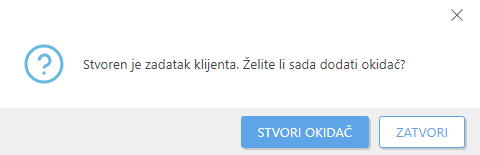
Pregledajte sažetak konfiguriranih postavki pa kliknite Završi. Zadatak klijenta sada je stvoren i otvorit će se mali prozor:
•Kliknite Stvori okidač (preporučeno) da biste odredili ciljeve zadataka klijenta (računala ili grupe) i okidač.
•Ako kliknete Zatvori, možete kasnije stvoriti okidač – kliknite klijentski zadatak i odaberite  Pokreni na u padajućem izborniku.
U stavci Zadaci možete vidjeti traku indikatora napretka, ikonu statusa i pojedinosti za svaki stvoreni zadatak.
Popis problema kad instalacija ne uspije
•Instalacijski paket nije pronađen.
•Potrebna je novija verzija Windows Installer servisa.
•Već je instalirana druga verzija ili nekompatibilna aplikacija
•Druga instalacija već je u tijeku. Dovršite tu instalaciju prije nastavka ove instalacije.
•Instalacija ili deinstalacija uspješno je dovršena, no potrebno je ponovno pokretanje računala.
•Zadatak nije uspio – došlo je do pogreške. Pojavila se pogreška, trebate pregledati dnevnik praćenja za agent i provjeriti povratni kôd instalacijskog programa.