
Aktivacija modula
Koristite zadatak aktivacije modula za aktivaciju ESET modula na klijentskom uređaju.
Odaberite jednu od sljedećih opcija za stvaranje novog klijentskog zadatka:
•Kliknite Zadaci > Novo ili Dodaj >  Zadatak klijenta.
•Kliknite Zadaci > odaberite željenu vrstu zadatka i kliknite Dodaj > Klijentski zadatak.
•Kliknite ciljni uređaj u kartici Računala i odaberite  Zadaci > Novi zadatak.
Osnovno
U odjeljku Osnovno unesite osnovne informacije o zadatku, primjerice naziv i opis (neobavezno). Kliknite Odaberi oznake da biste dodijelili oznake.
Na padajućem izborniku Zadatak odaberite vrstu zadatka koju želite stvoriti i konfigurirati. Ako ste odabrali određenu vrstu zadatka prije stvaranja novog zadatka, Zadatak je unaprijed odabran na temelju prethodnog odabira. Zadatak (pogledajte popis svih zadataka) definira postavke i ponašanje zadatka.
Postavke
Postavke aktivacije modula –Odaberite odgovarajuću pretplatu s popisa dostupnih pretplati. Pretplata će se primjenjivati na module koji su već aktivirani na klijentskom uređaju. Popis dostupnih pretplata ne prikazuje istekle i prekomjerno korištene pretplate (one u stanju Pogreška ili Zastarjelo). Upotrijebite jednu od metoda opisanih u odjeljku Upravljanje pretplatama da biste dodali pretplatu. Dodavanje/uklanjanje pretplate ograničeno je na administratora čija je glavna grupa Sve i koji ima dopuštenje za pisanje nad pretplatama.
Sažetak
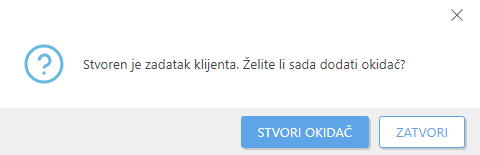
Pregledajte sažetak konfiguriranih postavki pa kliknite Završi. Zadatak klijenta sada je stvoren i otvorit će se mali prozor:
•Kliknite Stvori okidač (preporučeno) da biste odredili ciljeve zadataka klijenta (računala ili grupe) i okidač.
•Ako kliknete Zatvori, možete kasnije stvoriti okidač – kliknite klijentski zadatak i odaberite  Pokreni na u padajućem izborniku.
U stavci Zadaci možete vidjeti traku indikatora napretka, ikonu statusa i pojedinosti za svaki stvoreni zadatak.