ESET PROTECT Web-konzola
ESET PROTECT Web konzola glavno je sučelje za komunikaciju s ESET PROTECT serverom. Ona je neka vrsta upravljačke ploče, središnje mjesto s kojeg možete upravljati svim sigurnosnim modulima tvrtke ESET. Utemeljena je na webu i možete joj pristupiti putem preglednika (pogledajte odjeljak Podržani web-preglednici) s bilo kojeg mjesta i bilo kojeg uređaja koji ima pristup internetu. Kada se prvi put prijavite na web konzolu, pojavit će se ESET PROTECT On-PremObilazak programa .
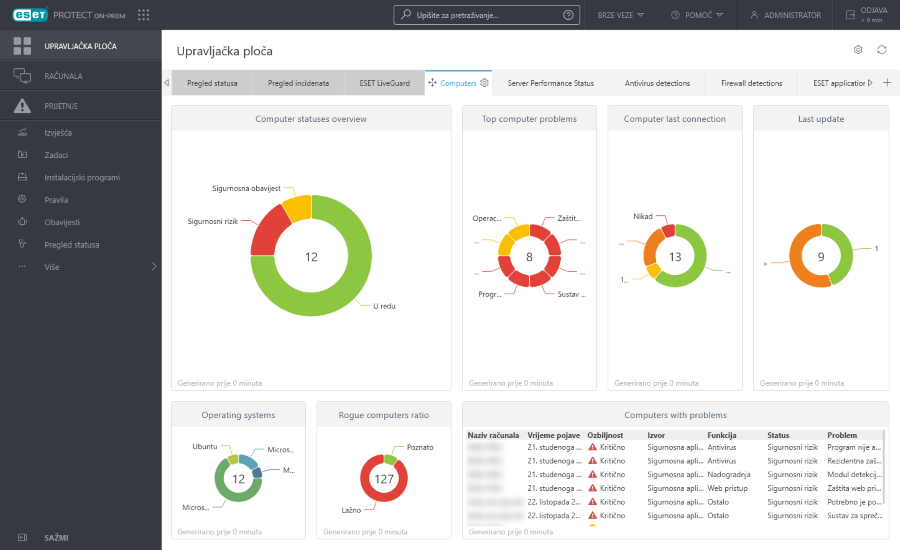
U standardnom rasporedu ESET PROTECT web konzole:
•Trenutačni korisnik uvijek se prikazuje u gornjem desnom kutu, gdje se odbrojava i vrijeme do isteka sesije tog korisnika. U svakom trenutku možete kliknuti opciju Odjava da biste se odjavili. Čim sesija istekne (zbog neaktivnosti korisnika), morate se ponovno prijaviti. Kliknite svoje korisničko ime u gornjem kutu web-konzole ESET PROTECT da biste promijenili Korisničke postavke.
•Glavni izbornik dostupan je sa strane u svakom trenutku, osim kada se upotrebljava čarobnjak. Kliknite ikonu Proširi  na dnu da biste proširili glavni izbornik. Možete ga sažeti tako da kliknete
  Sažmi.
•Značke prikazuju ozbiljnost i broj problema u određenim odjeljcima glavnog izbornika. Administrator može sakriti značke za sve korisnike.
•Ako vam je potrebna pomoć u radu s programom ESET PROTECT On-Prem, kliknite Pomoć  u gornjem kutu pa klikniteTrenutačna tema – Pomoć. Prikazat će se prozor pomoći za trenutnu stranicu. Kliknite Pomoć > O programu da biste vidjeli verziju programa ESET PROTECT On-Prem i druge pojedinosti.
•Na vrhu ESET PROTECT web konzole možete se koristiti alatom Pretraživanje. U polje za pretraživanje upišite najmanje 3, a najviše 30 znakova da biste pretražili sljedeće kategorije: Naziv računala, Opis računala, IP adresa računala, Naziv statičke grupe, Uzrok prijetnje, Korisnici računala, Ime izvornog korisnika i Ime domenskog korisnika. U svakoj kategoriji možete pronaći najviše 3 rezultata. Kliknite rezultat da biste vidjeli detalje, a zatim kliknite Svi rezultati da biste pogledali određeni odjeljak web konzole s primijenjenim filtrom kategorije.
•Kliknite gumb Brzi linkovi za prikaz izbornika:
Brzi linkovi |
|---|
Podešavanje računala |
|
Upravljaj računalima |
|
Pregled statusa |
•U gornjem dijelu zaslona pored naziva modula ESET PROTECT On-Prem možete pronaći ikonu za kretanje modulom  koja vam pomaže u kretanju između modula ESET PROTECT On-Prem i drugih modula: ESET Inspect On-Prem, ESET Business Account, ESET MSP Administrator i ESET PROTECT Hub (Možete vidjeti određene module ovisno o pretplati i pravima pristupa)
•Ikona zupčanika  uvijek označava kontekstni izbornik.
•Kliknite  Osvježi da biste ponovno učitali / osvježili prikazane informacije.
•Gumbi na dnu stranice jedinstveni su za svaki odjeljak i funkciju, a detaljno su opisanu u pripadajućim poglavljima.
•Web konzola programa ESET PROTECT obavještava administratora o ažuriranoj pravnoj dokumentaciji
•Kliknite logotip ESET PROTECT On-Prem da biste otvorili zaslon Upravljačka ploča.
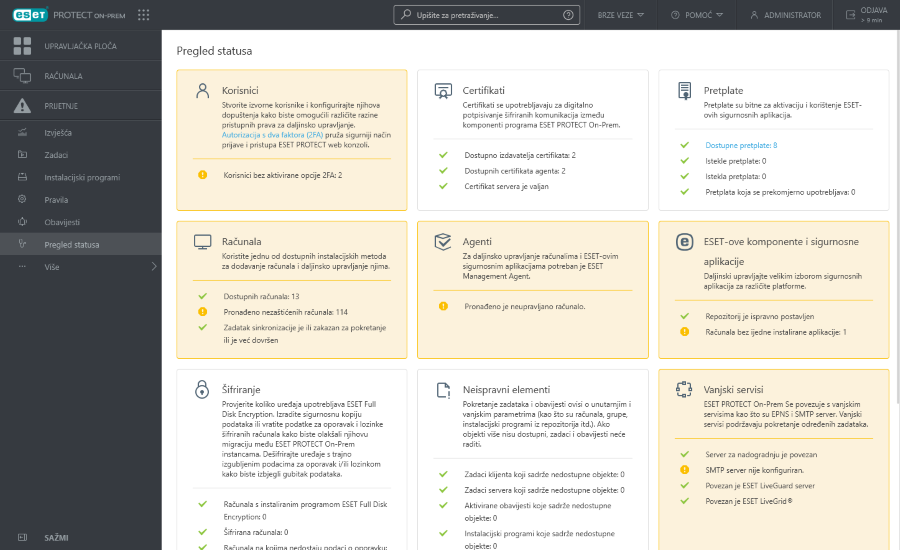
Pregled statusa pokazuje vam kako možete maksimalno iskoristiti ESET PROTECT On-Prem. Provest će vas kroz preporučene korake.
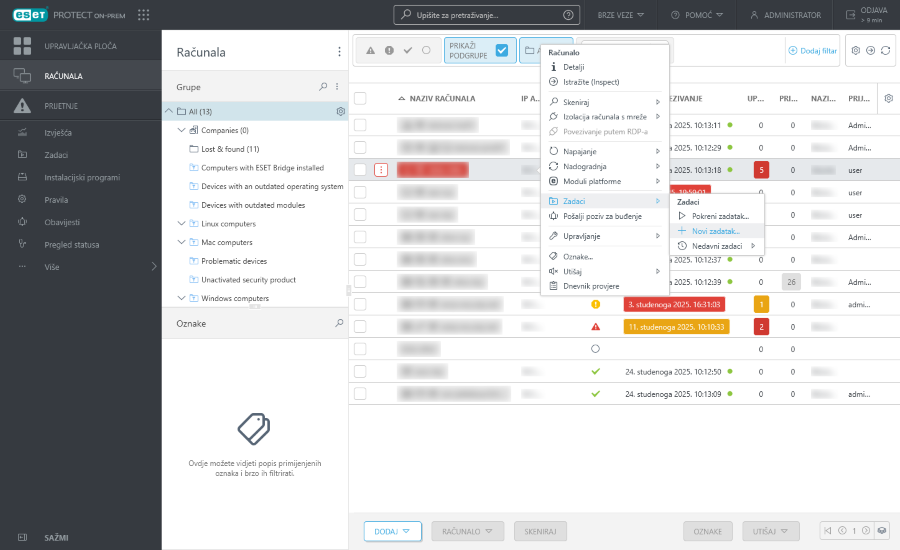
Zasloni sa stablima imaju posebne kontrole. Sȃmo stablo nalazi se na strani, zajedno s radnjama navedenim u nastavku. Kliknite stavku sa stabla da biste prikazali opcije.
Tablice omogućuju individualno ili grupno (ako je odabrano više redaka) upravljanje jedinicama iz redaka. Kliknite redak da biste prikazali opcije za jedinice u njemu. Podaci u tablicama mogu se filtrirati i sortirati.
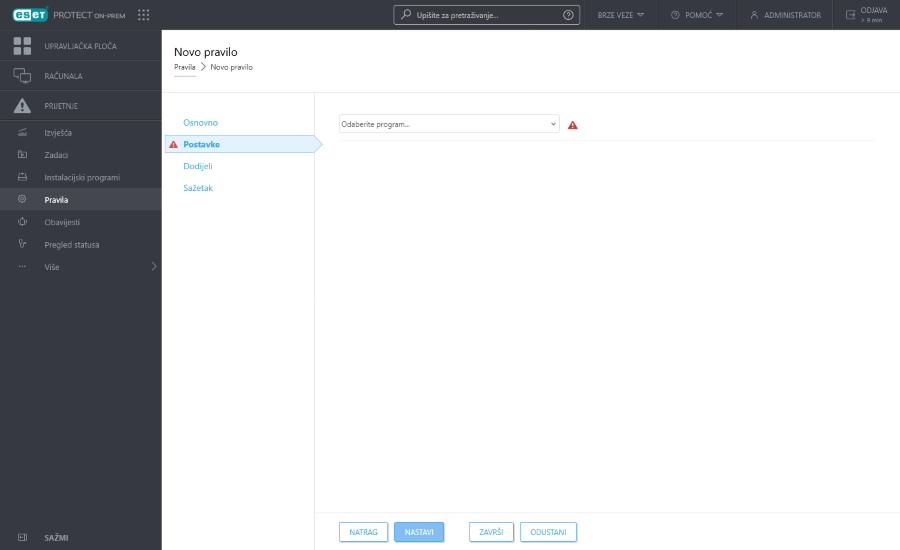
Objekte možete uređivati pomoću ESET PROTECT On-Prem čarobnjaka. Svim čarobnjacima zajednička su određena radna načela:
•Koraci su okomito usmjereni od vrha prema dnu.
•U svakom trenutku možete se vratiti na bilo koji korak
•Obavezne postavke su uvijek označene crvenim uskličnikom pored odjeljka i pripadajućih postavki.
•Neispravno uneseni podaci označavaju se nakon prebacivanja pokazivača u novo polje, a označava se i korak čarobnjaka koji sadrži neispravne podatke
•Opcija Završi nije dostupna dok nisu ispravni svi uneseni podaci.