
Prilagodba filtara i izgleda
ESET PROTECT Web konzola omogućuje vam prilagodbu izgleda prikazanih stavki u glavnim odjeljcima (npr. Računala, Zadaci itd.) na nekoliko načina:
Dodavanje filtara i unaprijed postavljenih filtara
Da biste filtrirali, kliknite Dodaj filtar:
1.U nekim filtrima možete odabrati operator tako da kliknete ikonu operatora pored naziva filtra (dostupni operatori ovise o vrsti filtra):
 jednako
 nije jednako
 je veći od
 veće ili jednako
 manje od
 manje ili jednako
 sadrži
 počinje s
 završava s
 jedan je od
 nema vrijednost
 ima vrijednost
2.Odaberite jednu ili više stavki s popisa. Upišite niz za pretraživanje ili odaberite stavke iz padajućeg izbornika u poljima filtra.
3.Pritisnite Enter. Aktivni filtri plave su boje.
Filtri se mogu spremiti na korisnički profil tako da ih možete upotrijebiti ponovno u budućnosti. Kliknite ikonu  Unaprijed postavljeno kako biste upravljali skupovima filtara:
Skupovi filtara |
Vaši spremljeni filtri, kliknite na jedan da bi se primijenio. Primijenjeni filtar je označen |
|
Spremite konfiguraciju trenutačnog filtra kao novu unaprijed postavljenu postavku. Kad spremite unaprijed postavljenu postavku, ne možete uređivati konfiguraciju filtra u njoj. |
|
Uklonite ili preimenujte postojeće unaprijed postavljene postavke. Da bi promjene unaprijed postavljenih postavki stupile na snagu, kliknite Spremi. |
|
Kliknite da biste uklonili samo trenutačne vrijednosti s odabranih filtara. Spremljene unaprijed postavljene postavke neće se mijenjati. |
|
Kliknite kako biste uklonili odabrane filtre. Spremljene unaprijed postavljene postavke neće se mijenjati. |
|
Uklonite polja filtra bez vrijednosti. |
|
Ponovno postavite ploču filtra i prikažite standardne filtre. |


 Gumb za filtriranje pristupa grupi omogućuje korisnicima da odaberu statičku grupu i filtriraju prikazane objekte prema grupi u kojoj se nalaze.
Možete upotrijebiti oznake za filtriranje prikazanih stavki.
Izgled bočne trake
Kliknite ikonu triju točkica pored naziva odjeljka i prilagodite izgled bočne trake pomoću kontekstnog izbornika (dostupne opcije mogu se razlikovati ovisno o trenutačnom izgledu):
• Sakrij bočnu traku
• Prikaži bočnu traku
• Grupe
Grupe
• Grupe i oznake
• Oznake
Kliknite ikonu triju točkicapored opcije Grupe i odaberite:
Grupe
• Proširi sve
• Sažmi sve
Sortiranje dinamičke grupe
•Poredaj abecednim redom
•Poredaj prema primjeni pravila
Upravljanje glavnom tablicom
Da biste presložili stupac, zadržite pokazivač miša iznad ikone  pored naziva stupca te povucite i ispustite stupac. Također pogledajte Uredi stupce u nastavku.
Za sortiranje prema jednom stupcu kliknite zaglavlje stupca da biste sortirali retke tablice na temelju podataka u odabranom stupcu.
•Jednim klikom ili dvama klikovima dobiva se uzlazno (A–Z, 0–9) ili silazno (Z–A, 9–0) sortiranje.
•Nakon primjene sortiranja mala strelica ispred zaglavlja stupca označava vrstu sortiranja.
•Pogledajte i višestruko sortiranje u nastavku.
Kliknite ikonu zupčanika da biste upravljali glavnom tablicom:
Radnje
• Uredi stupce -S pomoću čarobnjaka podesite prikazane stupce (
 dodajte ih,
  uklonite,
 promijenite im redoslijed). Također možete upotrijebiti opciju povlačenja i ispuštanja da biste podesili stupce. Kliknite Ponovno postavi da biste stupce tablice vratili u standardno stanje (standardni dostupni stupci standardnim redoslijedom).
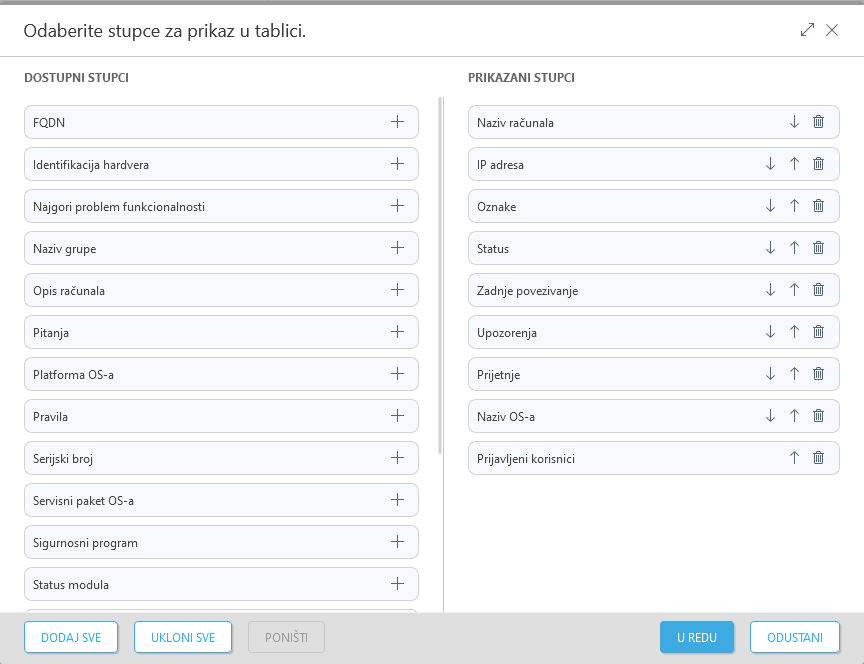
• Automatski prilagodi stupce – automatski podesite širinu stupaca.
• Prikaz relativnog vremena/Prikaz a – promijenite oblik prikaza podataka o vremenu u glavnoj tablici (na primjer, Zadnje povezivanje u stavci Računala ili Izvršeno u stavci Prijetnje). Kada aktivirate Prikaz relativnog vremena, zadržite pokazivač miša iznad relativnog vremena u tablici da biste vidjeli apsolutno vrijeme.
Sortiranje tablice
•Ponovno postavljanje sortiranja – ponovno postavite sortiranje stupaca.
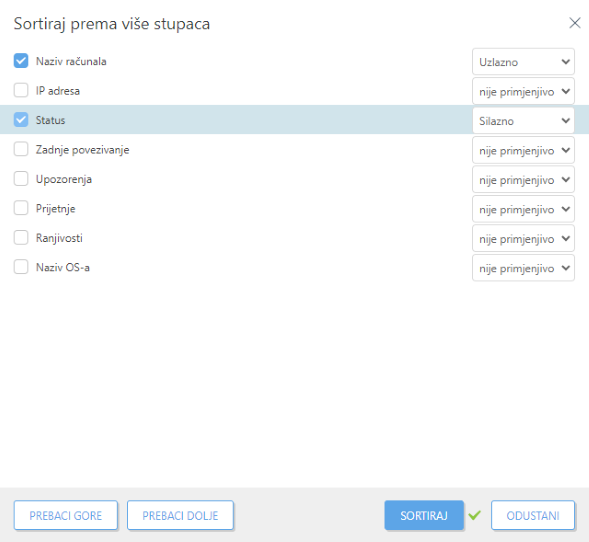
•Višestruko sortiranje – podatke tablice možete sortirati odabirom više (do 4) stupaca. Za svaki od stupaca možete prilagoditi:
oprioritet sortiranja – promijenite redoslijed stupaca klikom gumba Prebaci gore ili Prebaci dolje (prvi stupac: primarno sortiranje; drugi stupac: sekundarno sortiranje itd.). Nakon primjene višestrukog sortiranja brojevi indeksa pojavljuju se ispred zaglavlja stupaca kako bi se označio prioritet sortiranja.
ovrstu sortiranja – na padajućem izborniku odaberite Uzlazno ili Silazno.
|
1. primarno sortiranje – stupac Naziv računala: primijenjeno uzlazno sortiranje. 2. sekundarno sortiranje – stupac Status: silazno sortiranje primijenjeno kao sekundarno sortiranje. |


Izvješća
•Izvezi tablicu kao – izvezite tablicu kao izvješće u željenom formatu datoteke. Možete odabrati format .pdf ili .csv. CSV je prikladan samo za tablične podatke i upotrebljava ; (točka sa zarezom) kao graničnik Ako preuzmete izvješće u formatu CSV i vidite brojeve u stupcu u kojem bi se trebao nalaziti tekst, preporučujemo da preuzmete izvješće u formatu PDF da biste vidjeli tekstne vrijednosti.
•Spremi predložak izvješća – stvorite novi predložak izvješća iz tablice.