
Καραντίνα
Η ενότητα Καραντίνα έχει δύο καρτέλες:
Καραντίνα κατακερματισμού
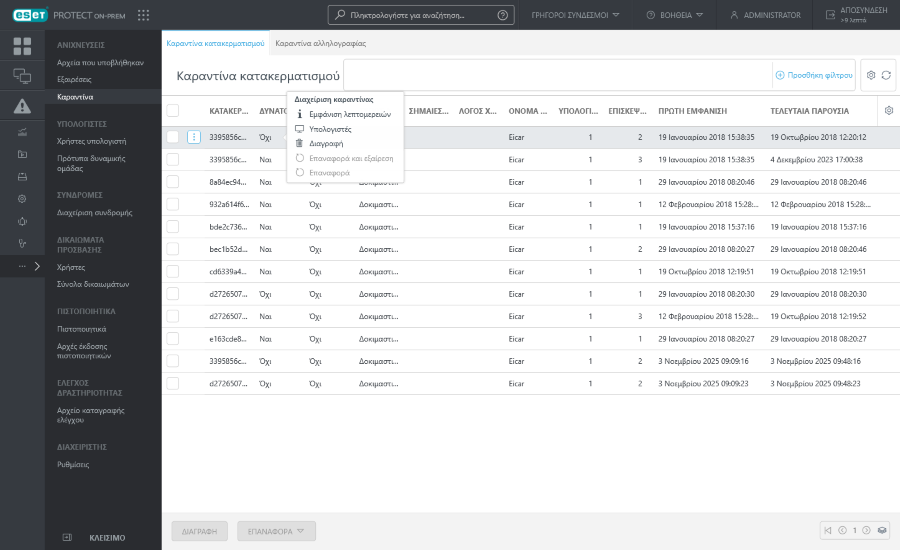
Αυτή η ενότητα παρουσιάζει όλα τα αρχεία που βρίσκονται σε καραντίνα στις συσκευές-πελάτες. Τα αρχεία θα πρέπει να μπαίνουν σε καραντίνα αν δεν είναι δυνατόν να καθαριστούν, αν δεν είναι ασφαλές ή δεν συνιστάται να διαγραφούν, ή αν έχουν ανιχνευτεί εσφαλμένα από κάποια εφαρμογή ESET.
|
Δεν μετακινούνται στην καραντίνα όλες οι ανιχνεύσεις που εντοπίζονται σε συσκευές-πελάτες. Οι ανιχνεύσεις που δεν τοποθετούνται στην καραντίνα περιλαμβάνουν: •Ανιχνεύσεις που δεν μπορούν να καταργηθούν |

Μπορείτε να αποκτήσετε πρόσβαση στην Καραντίνα με δυο τρόπους:
•Περισσότερα > Καραντίνα.
•Λεπτομέρειες υπολογιστή > Ανιχνεύσεις και καραντίνα > Καρτέλα καραντίνας.
Εάν κάνετε κλικ σε ένα στοιχείο στην ενότητα Καραντίνα, θα ανοίξει το μενού Διαχείριση καραντίνας.
• Εμφάνιση λεπτομερειών - Εμφανίζει τη συσκευή προέλευσης, το όνομα και τον τύπο της ανίχνευσης, το όνομα του αντικειμένου με την πλήρη διαδρομή αρχείου, τον κατακερματισμό, το μέγεθος, κ.λπ. Η λειτουργία
  Μεταφόρτωση είναι διαθέσιμη από το μενού λεπτομερειών και σας επιτρέπει να μεταφορτώσετε το αρχείο σε καραντίνα για βαθύτερη ανάλυση και προηγμένη έρευνα:
o Μεταφόρτωση – Ανοίγει την εργασία Μεταφόρτωση αρχείου σε καραντίνα για να μεταφορτώσετε το αρχείο σε καραντίνα σε έναν κοινόχρηστο κατάλογο.
o Μεταφόρτωση αρχείου στον διακομιστή – Δημιουργεί ένα αρχείο προγράμματος-πελάτη για την ασφαλή μεταφόρτωση του αρχείου στην καραντίνα σε έναν κατάλογο διακομιστή ESET PROTECT που καθορίζεται στις Ρυθμίσεις. Στο στοιχείο Κωδικός πρόσβασης αντικειμένου εισαγάγετε έναν κωδικό πρόσβασης για να κρυπτογραφήσετε το αρχείο για λόγους ασφαλείας. Όταν ολοκληρωθεί η μεταφόρτωση, υπάρχουν δύο αρχεία διαθέσιμα στον διακομιστή: ένα αρχείο JSON που περιέχει τον κατακερματισμό ανίχνευσης και μια αρχειοθήκη που προστατεύεται με κωδικό πρόσβασης με το αρχείο σε καραντίνα.
|
Η λειτουργία Μεταφόρτωση / Μεταφόρτωση αρχείου στον διακομιστή συνιστάται μόνο για έμπειρους χρήστες. |

• Υπολογιστές - Ανοίγει την ενότητα Υπολογιστές στην οποία εμφανίζονται φιλτραρισμένες οι συσκευές που είναι συνδεδεμένες με το αρχείο που βρίσκεται στην καραντίνα.
• Διαγραφή - Διαγράφει το αρχείο από την καραντίνα και από τη συσκευή που επηρεάζεται.
• Επαναφορά - Επαναφέρει το αρχείο στην αρχική του θέση.
• Επαναφορά και εξαίρεση – Επαναφέρει το αρχείο στην αρχική του θέση και το εξαιρεί από τη σάρωση (αποτρέπει την αναφορά του από την εφαρμογή ESET ξανά).
Καραντίνα αλληλογραφίας
Μπορείτε να διαχειριστείτε όλα τα email που βρίσκονται στην καραντίνα από ένα σημείο στην Κονσόλα διαδικτύου ESET PROTECT. Η καρτέλα Καραντίνα ηλεκτρονικής αλληλογραφίας εμφανίζει τη λίστα των email που βρίσκονται στην καραντίνα στους διαχειριζόμενους διακομιστές αλληλογραφίας.
|
Προαπαιτούμενα: •Φορέας ESET Management 12.0 και νεότερες εκδόσεις. •ESET Mail Security για Microsoft Exchange Server 11.1 και νεότερες εκδόσεις: |
Κάντε κλικ σε ένα email που βρίσκεται στην καραντίνα και επιλέξτε μια ενέργεια από το μενού περιβάλλοντος:
• Αποδέσμευση – Δημιουργήστε μια εργασία υπολογιστή-πελάτη για να αποδεσμεύσετε το email από την καραντίνα.
• Κατάργηση – Δημιουργήστε μια εργασία υπολογιστή-πελάτη για να καταργήσετε το email που βρίσκεται σε καραντίνα. Μπορεί να χρειαστούν αρκετά λεπτά για να εξαφανιστεί το καταργημένο email.
Προσαρμογή φίλτρων και διάταξης
Μπορείτε να προσαρμόσετε την τρέχουσα προβολή οθόνης της Κονσόλας διαδικτύου:
•Διαχείριση του πλαϊνού παραθύρου και του κύριου πίνακα.
•Προσθέστε φίλτρα και προκαθορισμένα φίλτρα. Μπορείτε να χρησιμοποιήσετε ετικέτες για να φιλτράρετε τα στοιχεία που εμφανίζονται.