
Politika pre ESET Management Agenta
Podľa nasledujúcich krokov nastavíte politiku pre ESET Management Agenta, na základe ktorej sa bude ESET Bridge používať ako proxy riešenie.
|
Nižšie uvedené kroky popisujú nastavenia v ESET PROTECT On-Prem. Podobne môžete tieto kroky vykonať v cloudovom ESET PROTECT. |

1.Otvorte vo svojom prehliadači ESET PROTECT Web Console a prihláste sa.
|
All‑in‑one inštalátor a virtuálne zariadenie ESET PROTECT (keď je ESET Bridge zapnutý počas nasadzovania virtuálneho zariadenia) vytvoria predvolené politiky s názvom Využitie HTTP Proxy pre ESET Management Agenta a bezpečnostné aplikácie ESET. Tieto politiky budú aplikované na statickú skupinu Všetko. Politiky automaticky nakonfigurujú ESET Management Agenty a bezpečnostné aplikácie ESET na spravovaných počítačoch tak, aby používali ESET Bridge ako proxy server na ukladanie aktualizačných balíkov do vyrovnávacej pamäte. Ukladanie komunikácie využívajúcej HTTPS do vyrovnávacej pamäte je predvolene zapnuté: •Politika pre ESET Bridge obsahuje HTTPS certifikát a prepínacie tlačidlo pre ukladanie komunikácie využívajúcej HTTPS do vyrovnávacej pamäte je zapnuté. •Politika používania HTTP Proxy pre ESET Endpoint pre Windows obsahuje certifikačnú autoritu pre ukladanie komunikácie využívajúcej HTTPS do vyrovnávacej pamäte. Ak už existujú politiky vzťahujúce sa na všetky Agenty a počítače, namiesto vytvárania nových radšej upravte tie. V sekcii Politiky kliknite na politiku agenta ESET Management Využitie HTTP Proxy a vyberte možnosť |

2.V ESET PROTECT On-Prem kliknite na Politiky > Pridať. V cloudovom ESET PROTECT kliknite na Konfigurácia > karta Rozšírené nastavenia > Nová politika.
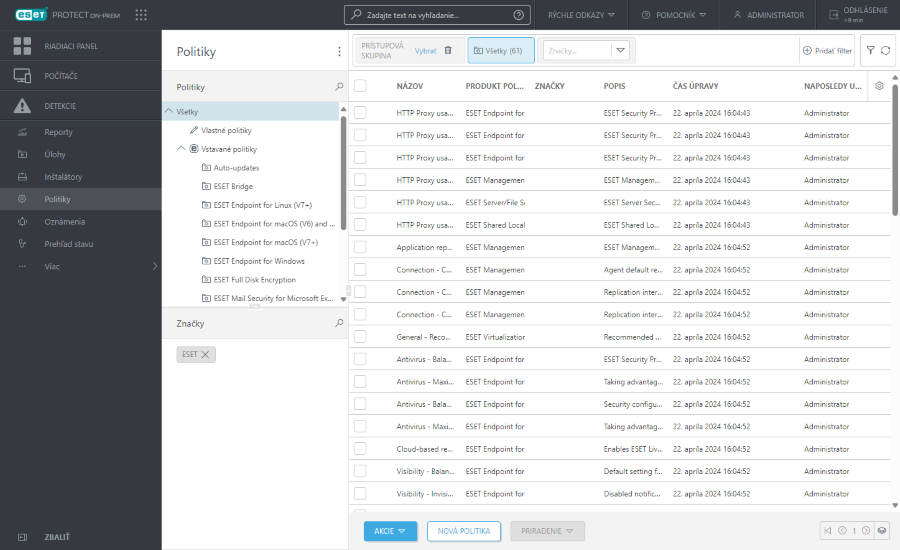
3.Zadajte Názov. Podľa potreby môžete vyplniť aj Popis a priradiť značky v sekcii Vyberte značky.
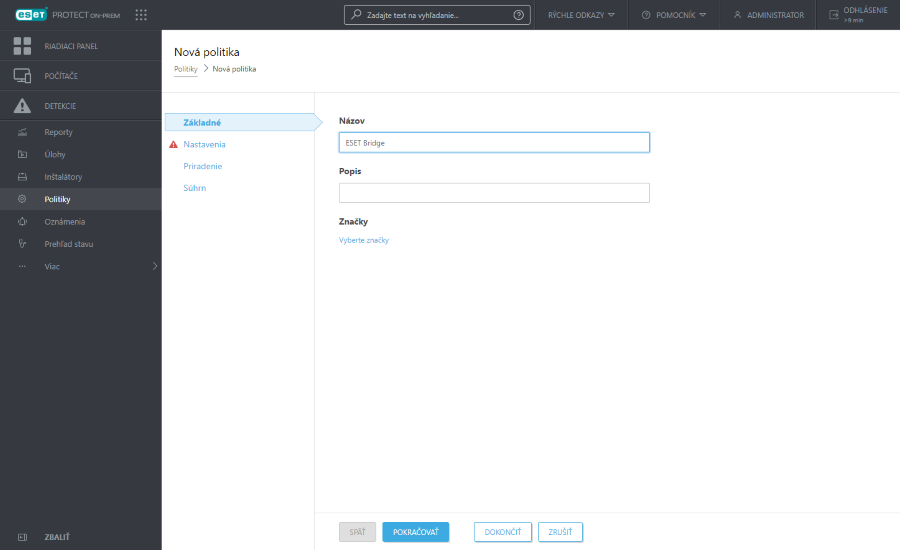
4.Kliknite na Nastavenia a z roletového menu Vyberte aplikáciu zvoľte položku ESET Management Agent.
5.Rozbaľte Pokročilé nastavenia. Z roletového menu Typ konfigurácie proxy v rámci sekcie HTTP Proxy vyberte jednu z možností:
•Globálne proxy – na ukladanie stiahnutých dát do vyrovnávacej pamäte a preposielanie komunikácie Agenta bude použité jedno proxy ESET Bridge.
•Rôzne proxy pre každú službu – túto možnosť použite v prípade, ak chcete, aby jedno proxy riešenie ESET Bridge slúžilo na replikáciu agenta (preposielanie komunikácie) a druhé ESET Bridge proxy na ukladanie dát služieb ESET do vyrovnávacej pamäte (napr. aktualizácie).
|
•Namiesto ESET Bridge môžete použiť iné proxy. •Príručka pre ESET PROTECT obsahuje podrobný opis všetkých nastavení politík ESET Management Agenta. |
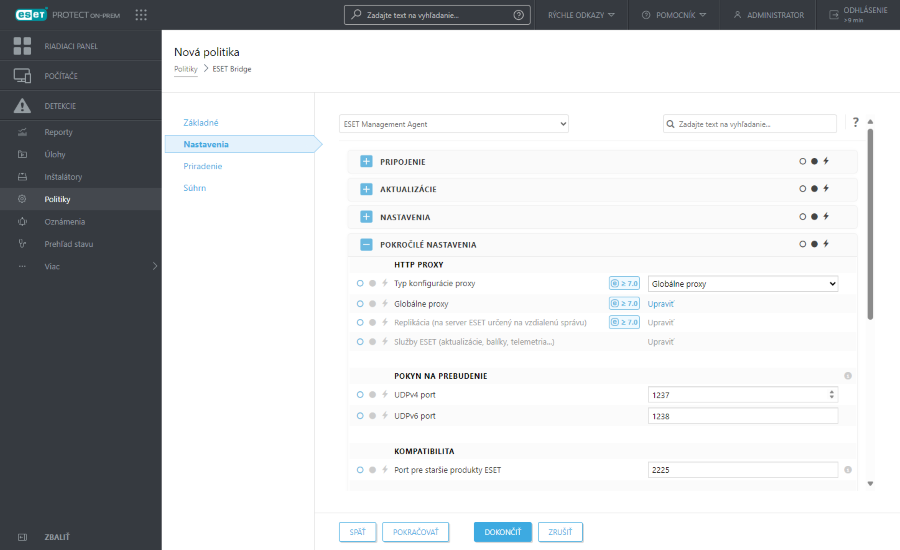
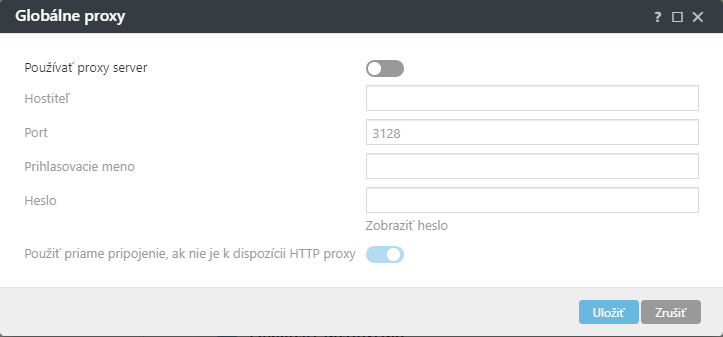
6.Ďalej postupujte podľa toho, ktorú možnosť ste si zvolili v predchádzajúcom kroku:



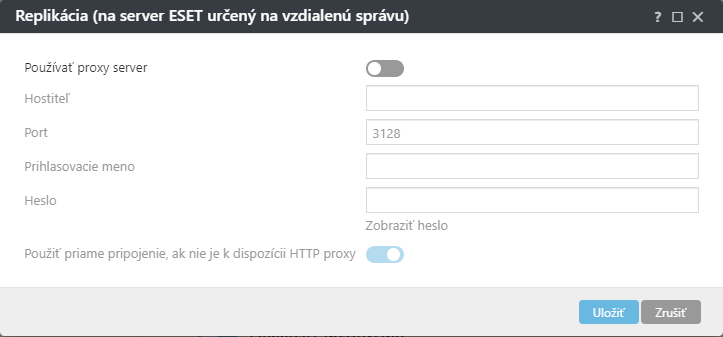
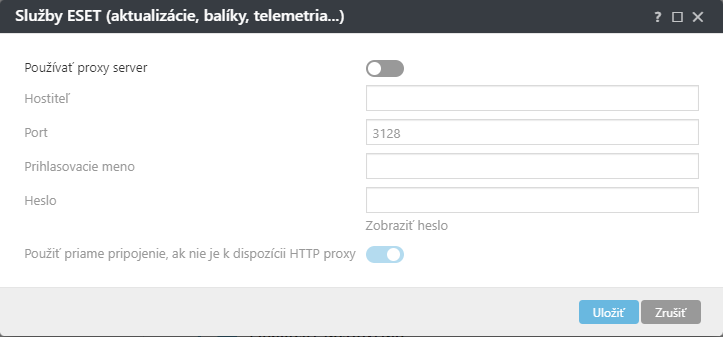
7.Kliknite na Priradiť a ako ciele politiky vyberte počítače alebo skupiny. ESET Management Agenty na priradených počítačoch budú ako proxy riešenie používať ESET Bridge (podľa konfigurácie v tejto politike).
8.Kliknite na Dokončiť. V prípade, že chcete zobraziť prehľad politiky, kliknite na Súhrn a potom na Dokončiť.
Keď ESET Management Agenty na spravovaných počítačoch prijmú danú politiku, pripoja sa na ESET Bridge.